오늘의 학습 목표💭
1. [[Photoshop 기초] 강의 1-1 ~ 1-7수강
2. 디자인 감각 훈련 Day 4
[Photoshop 기초] 강의
1-1강의 ~ 1-6 강의 ✅
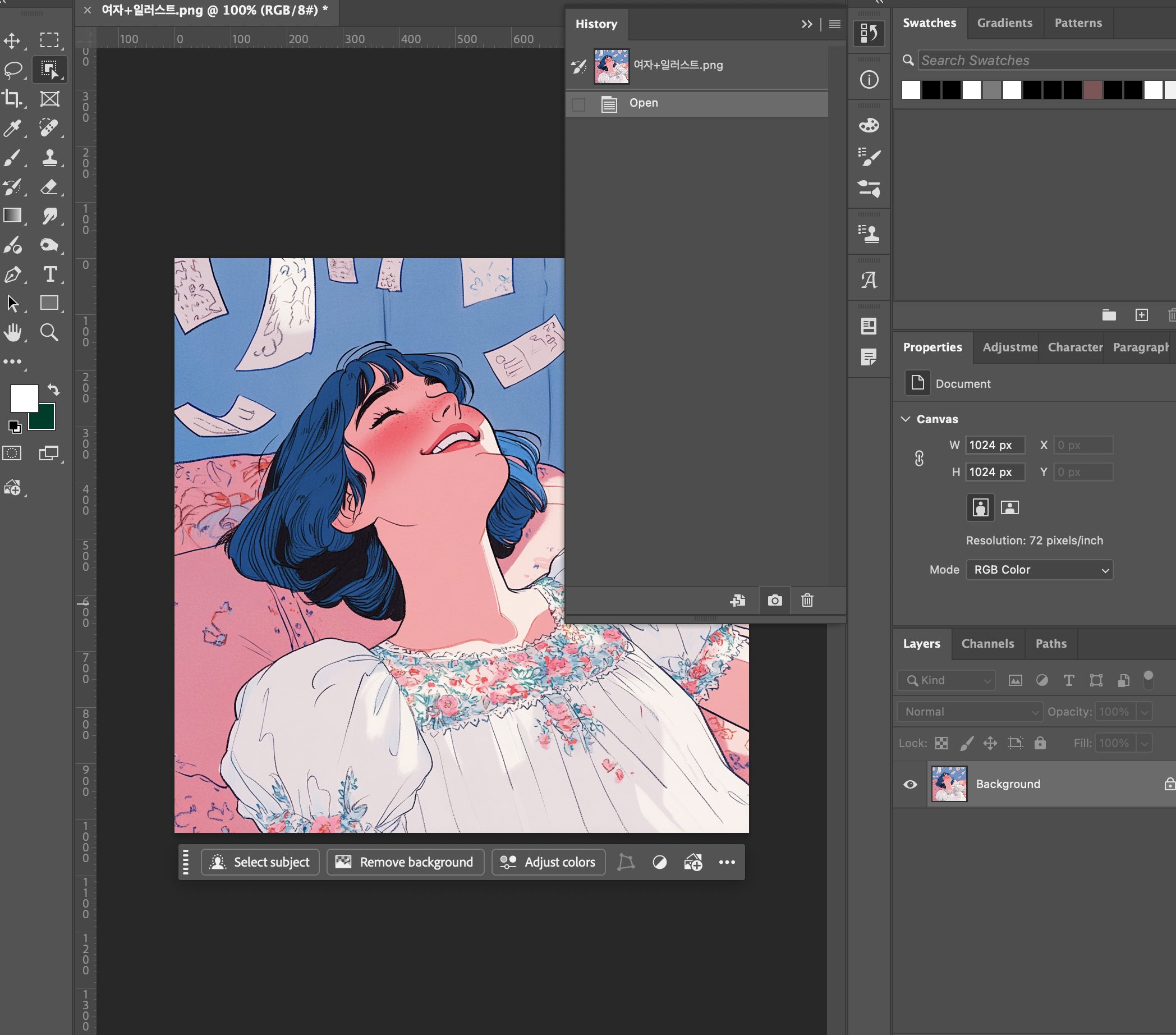
포토샵 인터페이스 살펴보기
레이어 패널, 속성, 색상팔레트, 히스토리 패널, 문자, 글리프 패널
꺼내놓는 것 추천
필수 단축키 목록
Ctrl/Cmd + Z : 실행 취소 (Undo)
Ctrl/Cmd + S : 저장 (Save)
Ctrl/Cmd + O : 열기 (Open)
Ctrl/Cmd + N : 새 파일 (New)
V : 이동 도구 (Move Tool)
B : 브러시 도구 (Brush Tool)
E : 지우개 도구 (Eraser Tool)
T : 텍스트 도구 (Type Tool)
Ctrl/Cmd + T : 자유 변형 (Free Transform)
Space Bar : 손 도구 (임시) - 화면 이동
단축키 설정 (지정) 방법
편집(Edit) > 바로 가기 키
또는 단축키 Alt+Shift+Ctrl/Cmd+K
>
원하는 명령어 찾기
단축키 칸 클릭 후 원하는 키 조합 입력
파일 저장, 다른이름으로 저장, 내보내기, 사본 저장
내보내기 기본 설정에서 지정 가능,
내보내기 형식 > 크기, 형식, 캔버스크기 (2장으로 비교하면서) 조절하며 내보낼 수 있음
웹용으로 저장
Ctrl + R : 눈금자 키거나 끌 수 있음
눈금자를 꾹 눌러 끌고 나오면 가이드라인을 수동으로 만들 수 있음
(중앙 표시, 여백 등을 위한)
보기 - 스냅 (가이드에 찰싹 붙는 기능)

보기 - 안내선 - 새 가이드 레이아웃
잘못 그린 경우 - 선 휙 넘겨버리면 없어짐
안내선 잠그기 기능 켜서 잠그기
보기 - 표시 - 스마트 가이드 켜두는 것 추천
Ctrl + 0 - 화면에 딱 맞는 크기
Ctrl + 1 원본 사이즈
tab 키 - 패널 없이 작업 화면만 보여줌
도구 패널
전경색/배경색 전환: x키를 누르면 두 색상이 바뀜
기본 색상으로 리셋: D키를 누르면 검정(전경)/흰색(배경)으로 돌아감
Alt+Delete - 전경색으로 채우기
Ctrl+Delete - 배경색으로 채우기
V - 이동 도구 (Move Tool)
레이어나 선택 영역을 움직일 때 사용, Alt키와 함께 사용하면 복사도 가능
M - 선택 윤곽 도구 (Marquee Tool)
사각형이나 원형으로 깔끔하게 선택 영역을 만들 때 사용, Shift키를 누르면 정사각형이나 정원
L - 올가미 도구 (Lasso Tool)
자유로운 형태로 선택 영역을 만들 때 사용, 손으로 그리듯이 원하는 모양을 선택
W - 빠른 선택 도구 (Quick Selection Tool)
브러시처럼 칠하면 비슷한 색상 영역을 자동으로 선택
C - 자르기 도구 (Crop Tool)
이미지를 원하는 크기와 비율로 자를 때 사용. SNS용 정사각형, 유튜브용 16:9 등 다양한 비율 설정 가능
I - 스포이드 도구 (Eyedropper Tool)
화면에서 원하는 색상을 바로 추출할 때 사용
B - 브러시 도구 (Brush Tool)
그리거나 색을 칠할 때 사용하는 기본 도구, [ ] 키로 크기를 조절하며 작업
S - 도장 도구 (Clone Stamp Tool)
이미지의 한 부분을 복사해서 다른 곳에 붙이는 도구, 사진에서 불필요한 객체를 제거할 때 필수.
E - 지우개 도구 (Eraser Tool)
그린 것을 지우거나 투명하게 만들 때 사용, 브러시와 똑같은 방법으로 크기와 경도를 조절
P - 펜 도구 (Pen Tool)
정확한 선택 영역이나 패스를 만들 때 사용하는 프로 도구, 제품 누끼 따기나 로고 작업에 필수.
T - 문자 도구 (Type Tool)
텍스트를 입력하고 편집할 때 사용, 포스터나 배너 디자인의 필수 도구.
U - 도형 도구 (Shape Tool)
벡터 기반의 도형을 그릴 때 사용, 버튼, 아이콘, 프레임 등을 만들 때 유용.
Z - 돋보기 도구 (Zoom Tool)
작업 화면을 확대하거나 축소할 때 사용, Ctrl+0으로 전체 화면, Ctrl+1로 실제 크기를 볼 수 있음
레이어 패널 주요 기능
불투명도(Opacity): 레이어의 투명도를 조절 (0~100%)
채우기(Fill): 레이어 스타일을 제외한 내용만 투명하게
혼합 모드(Blending Mode): 레이어끼리 어떻게 섞일지 결정
잠금 아이콘: 레이어를 보호
문자 도구
줄바꿈, 자간, 행간, 폰트, 폰트 다운 등
패스 그린 다음 패널에서 텍스트 눌러서 패스 위에 커서를 가져가면
패스 모양 대로 글자 쓰기 가능 (도형 모양으로 글자 쓰기도 가능)

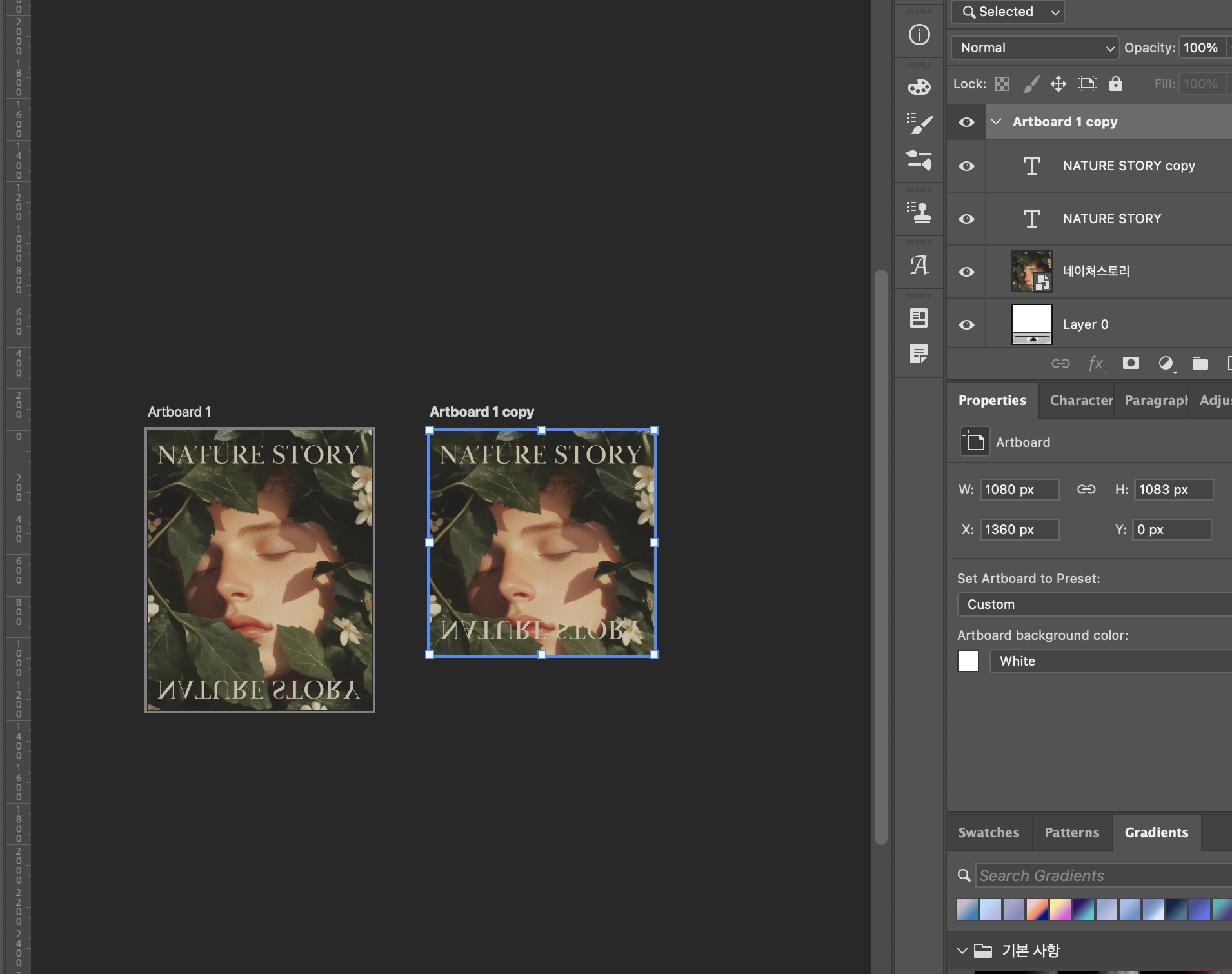
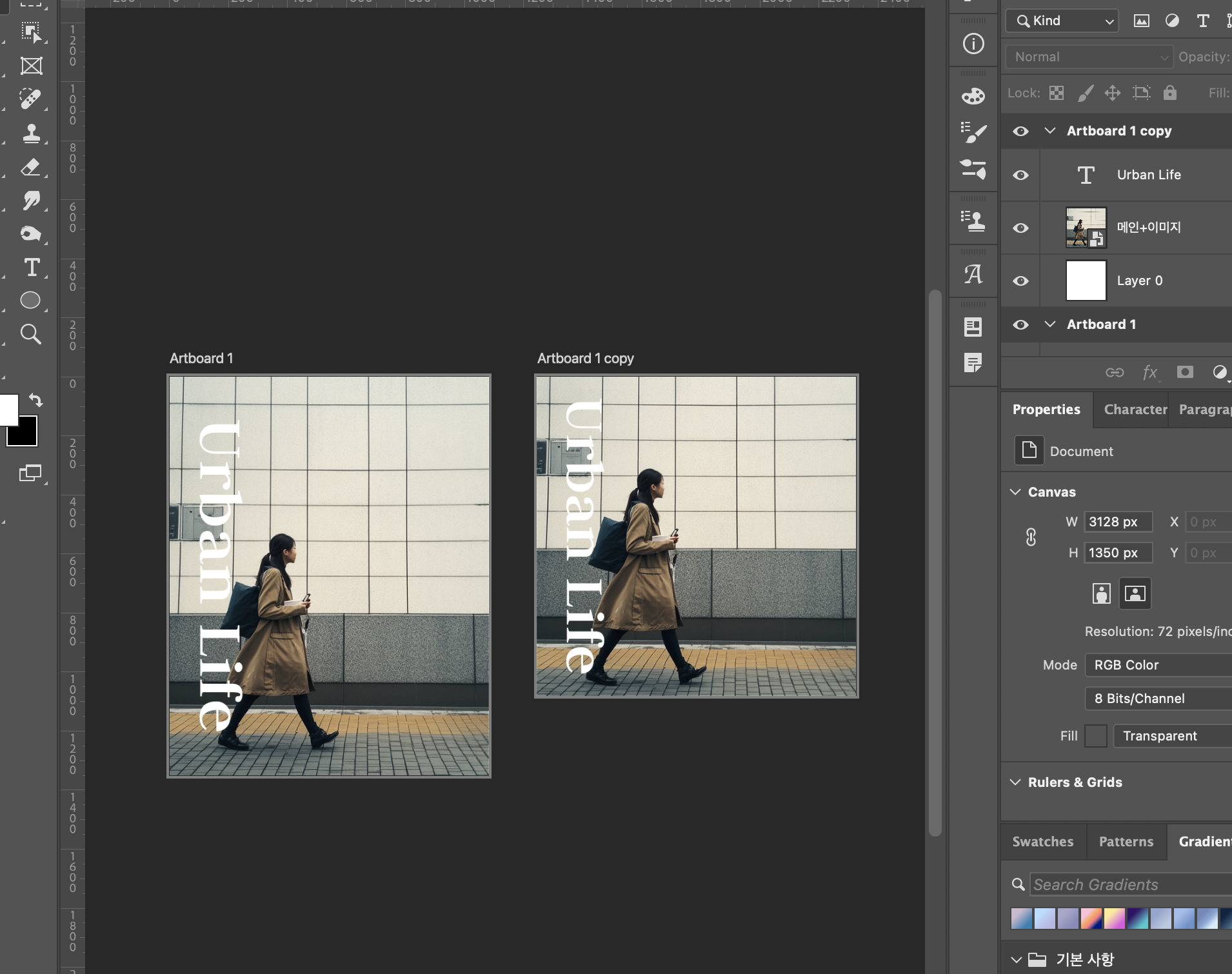
자르기 도구

디자인 감각 훈련 DAY 3 ✅
로고 스타일 리서치
다양한 로고 디자인을 비교 분석하고, 선호하는 로고 스타일을 정의
로고 10개 이상 수집 후 스타일 분류 (미니멀, 타이포, 일러스트, 심볼, 조합 등)
로고 분석, 선호 스타일과 이유 기록
달성하지 못한 학습 목표🗯️
[[Photoshop 기초] 강의 1-7 수강
오늘 학습 후기❗️
포토샵을 가끔씩 사용해왔지만 다시 한번 인터페이스와 단축키,
패널, 툴들을 살펴보면서 평소 사용할 때 몰랐던 단축키나
기능을 알게되어 앞으로 더 편리하게 사용할 수 있을 것 같다.
디자인 감각 훈련에서 마음에 드는 로고위주로 찾다보니
생각보다 시간이 오래걸려 목표한 바까지 학습을 끝내지 못했다.
주말동안 진도를 나갈 수 있으면 나가봐야겠다.
다음 학습 목표💬
1. [Photoshop 기초] 1-7강 ~ 4-5강 수강
2. 디자인 감각 훈련 DAY5
'ai_디자이너_3기_부트캠프' 카테고리의 다른 글
| [본캠프] CH 1. 온보딩 6_260106 (0) | 2026.01.06 |
|---|---|
| [본캠프] CH 1. 온보딩 5_260105 (2) | 2026.01.05 |
| [본캠프] CH 1. 온보딩 3_251231 (0) | 2025.12.31 |
| [본캠프] CH 1. 온보딩 2_251230 (1) | 2025.12.30 |
| [본캠프] CH 1. 온보딩 1_251229 (0) | 2025.12.29 |

