오늘의 학습 목표💭
1. [Photoshop 기초] 5-1강~ 7-6강 수강
2. 디자인 감각 훈련 DAY6
[Photoshop 기초] 강의
5-1강의 ~ 강의 ✅
필터 알아보기
필터 적용 전 스마트오브젝트 하기 추천
필터 - 필터갤러리
필터갤러리 구성 - 미리보기 / 필터 / 조정패널
흐림 효과 ( Blur) > 가우시안 블러, 동작 블러, 방사형 블러 등
픽셀화 > 모자이크 (특정 영역만 선택해서 모자이크 가능) 등
왜곡 > 구형화 (오목렌즈, 블록렌즈같은), 지그재그 등
스타일화 > 엠보스(양각), 가장자리 찾기(윤곽선추출), 바람, 잔물결 등
인물만 놔두고 배경에 필터 적용하는 법
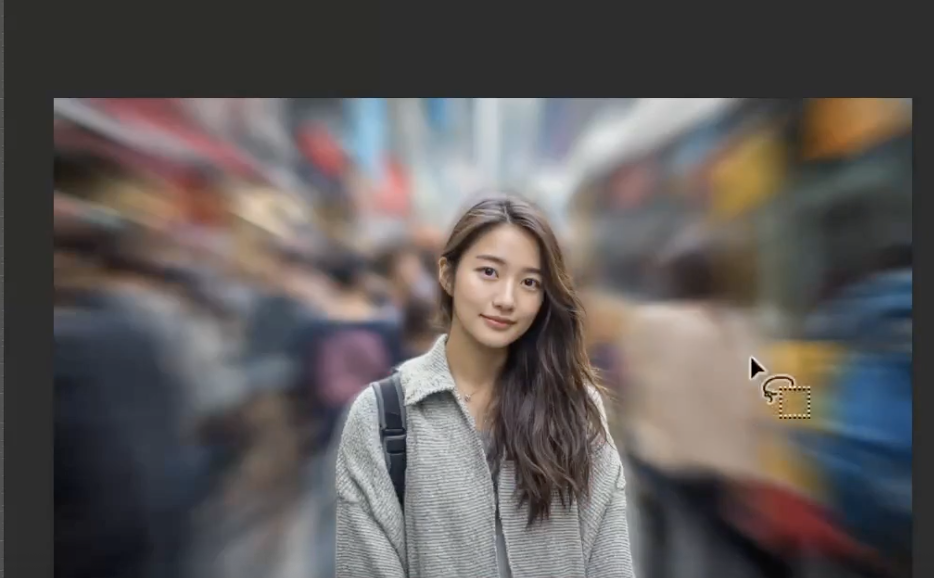
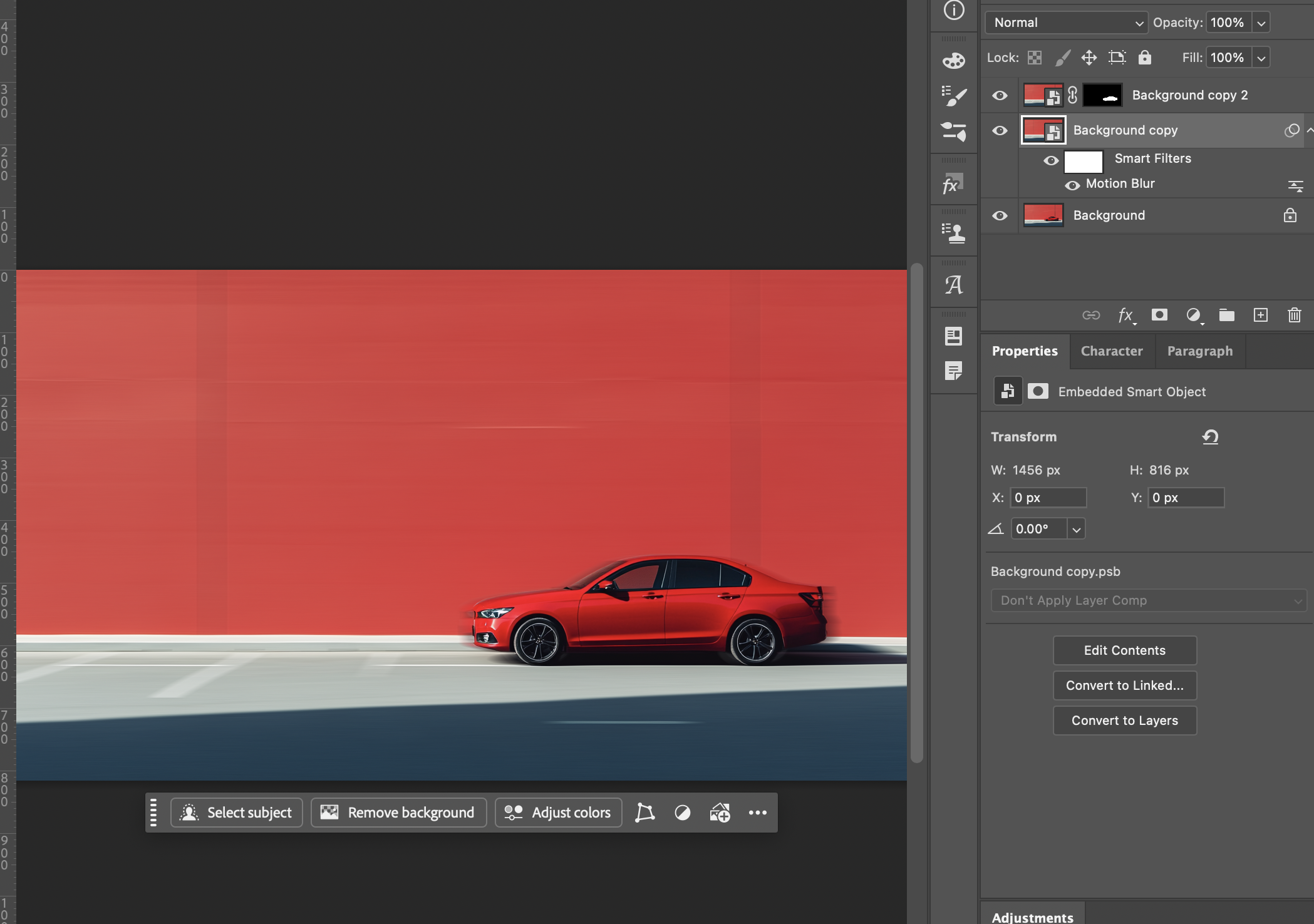
사진 선명하게 만들기
언샵마스크 필터
필터 - 선명효과 - 언샵마스크
양 (선명도의 강도) 50~150 추천
반경은 0.5~2 추천
한계값은 건들지 않아도 됨
필터 - 선명효과 - 고급 선명효과
양 200~250, 반경 1.0~, 노이즈 10 추천
렌즈흐림효과 > 사진이 흐릿하게 찍혔을 때
모션 흐림효과 > 사진이 흔들렸을 때
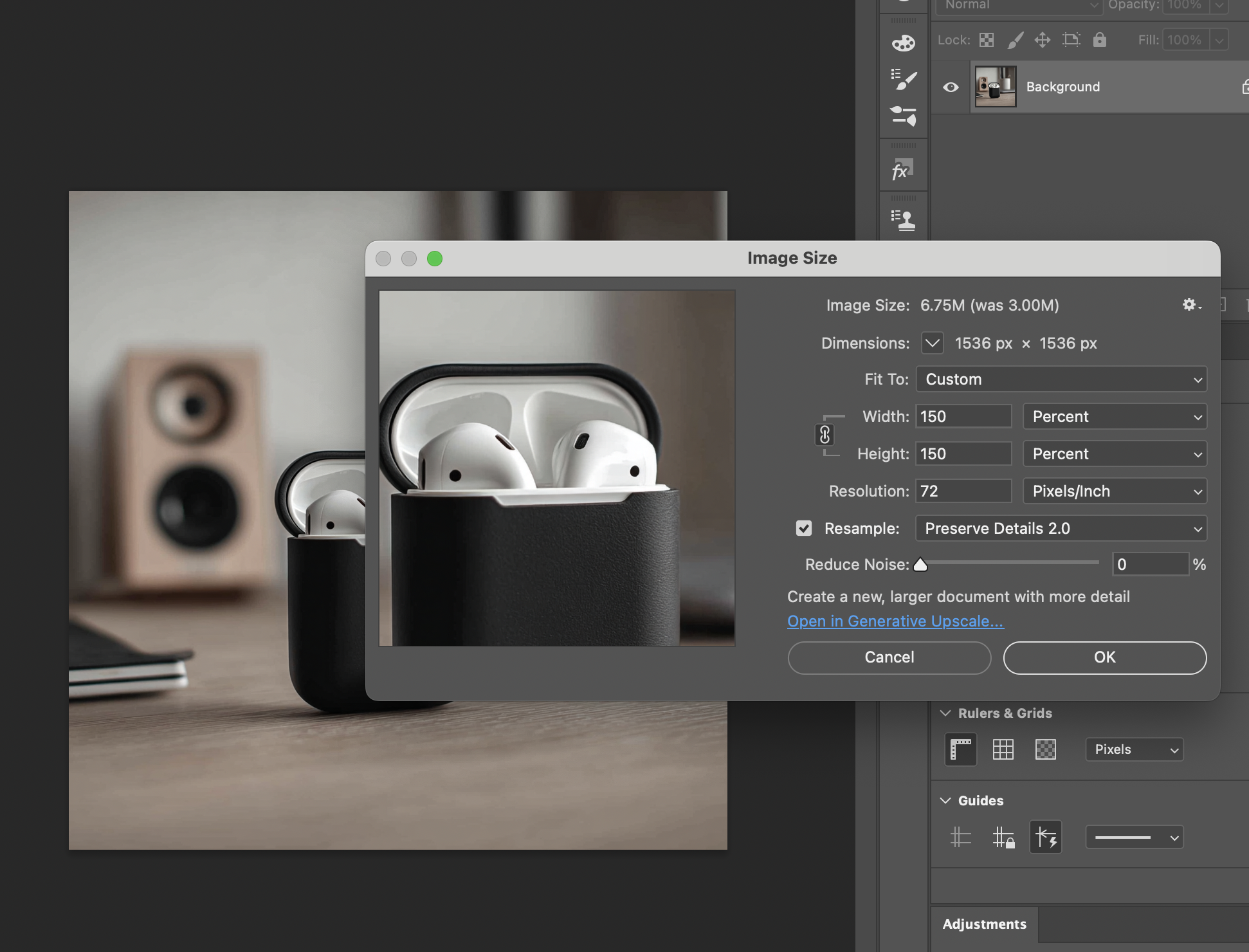
이미지 크기 확대
> 이미지 - 이미지크기
필터 - 카메라 로우로 흐릿한 인물 사진 선명하게 만들기
카메라 로우 - 디테일(세부) - 선명효과 40정도, 노이즈 감소 해도 되고 안해도 됨
눈만 더 선명하게 하기
> 눈만 올가미 툴 한 다음 Ctrl+j 하면 눈만 떨어져서 나옴 - 눈 레이어에 필터 - 선명효과 - 언샵마스크
양 약 80정도, 변경 0.5, 한계값 5 정도


뉴럴 (Neural Filters) 활용
필터 - 뉴럴 필터
색상화 > 흑백사진을 컬러로 바꿔줌
초점 패널에서 사진의 어느 부분을 선택해서 색상 적용할 수 있음
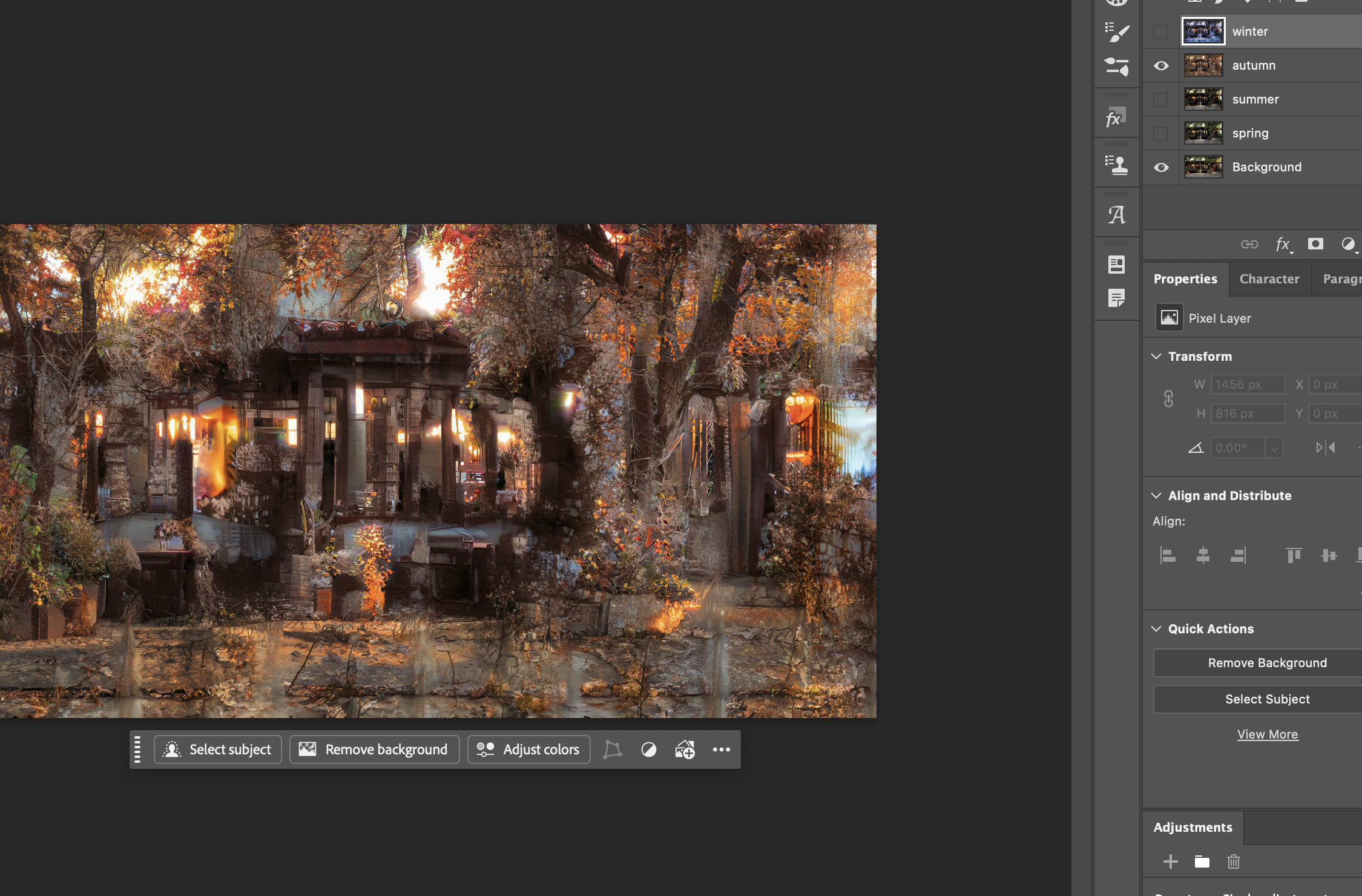
풍경 사진 믹서 > 계절, 시간대 등을 바꿀 수 있음
프리셋을 활용해도 되지만 이미지를 레퍼런스로 활용 가능
> 뉴럴필터 풍경 사진 믹서에서 사용자 정의 선택해서 레퍼런스 이미지 불러오기
새로운 레이어로 내보내기 가능


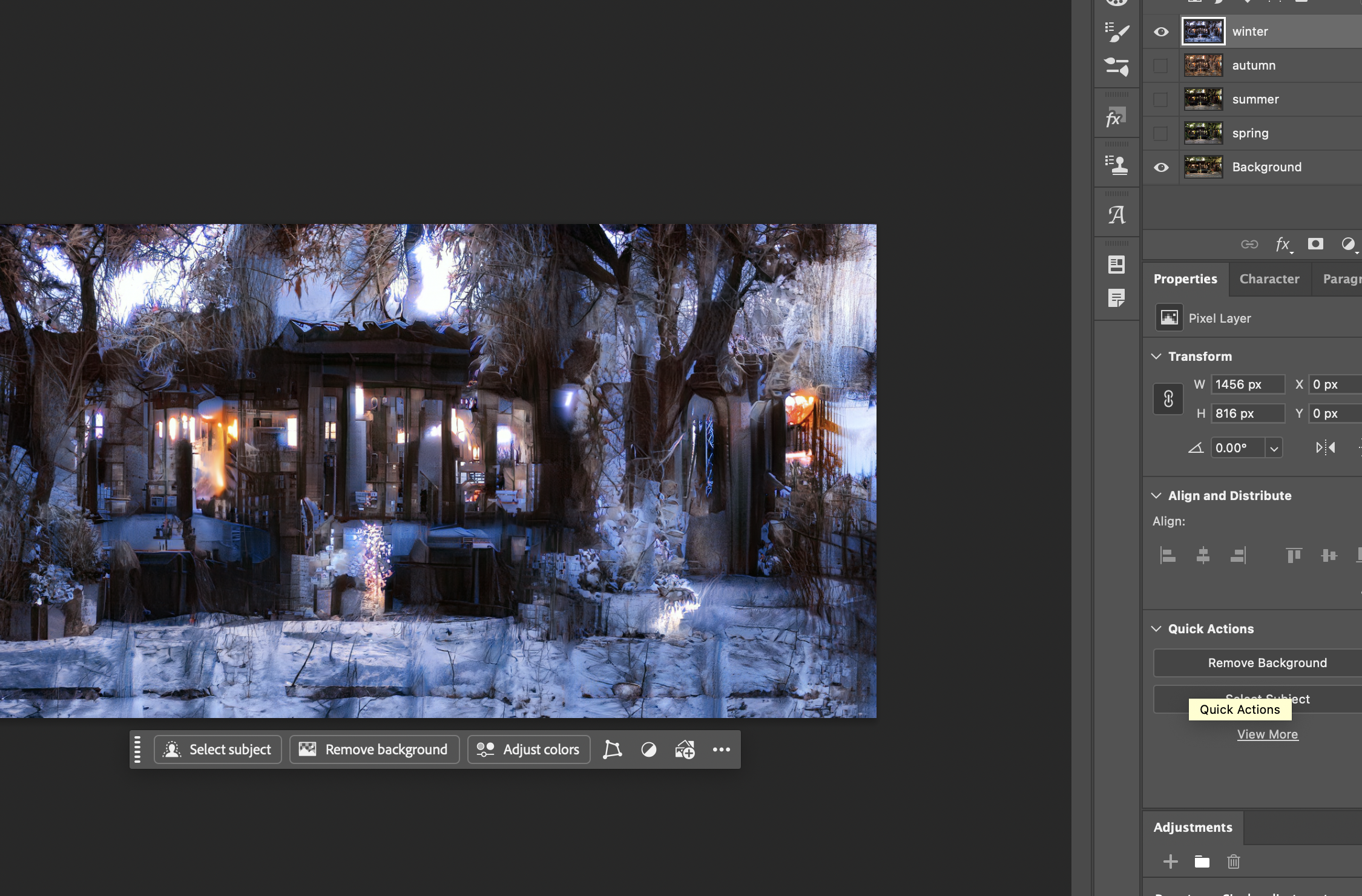
인물 사진 보정
필터 - 픽셀 유동화 (Liquify) - 뒤틀기 등을 사용
뉴럴필터 - 피부 매끄럽게 보정
스마트 인물 사진에서 나이도 조정 가능
메이크업 적용 가능 (레퍼런스 이미지 넣어서)
수동으로 조정하기
J 눌러서 반창고 모양 스팟 복구 브러쉬 툴 > 잡티나 여드름 없앨 때 활용
복구 브러쉬 - Alt 키 누른채로 다른 피부 샘플링 후에 스팟 부위에 적용
패치 도구 - 잡티 부분을 올가미처럼 영역을 선택하고 샘플링 할 곳으로 끌고가기 (넓은 부위에 유용)


자동화와 액션
액션 > 포토샵 작업을 녹화해두는 기능
창 - 액션 - 폴더 추가 - 사진 편집 액션 폴더 - 플러스 버튼으로 새 액션 - 제목 지정하고 기록 시작
색 조정 등 활동을 기록하여 하나의 필터처럼 동일하게 사용 가능
도움말 - 포토샵 도움말 - 빠른 작업 - 원클릭으로 간단하게 할 수 있는 액션들이 있음
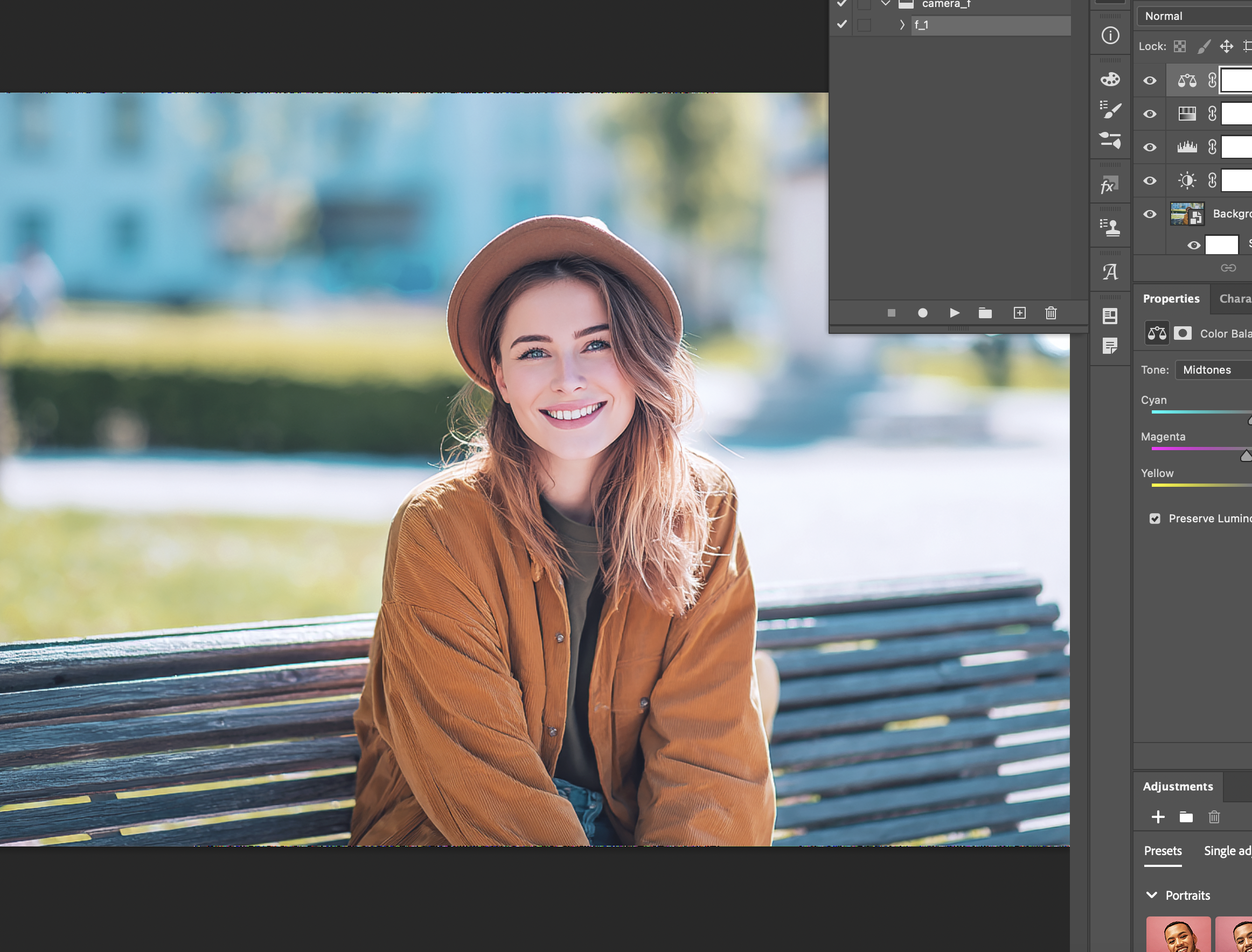
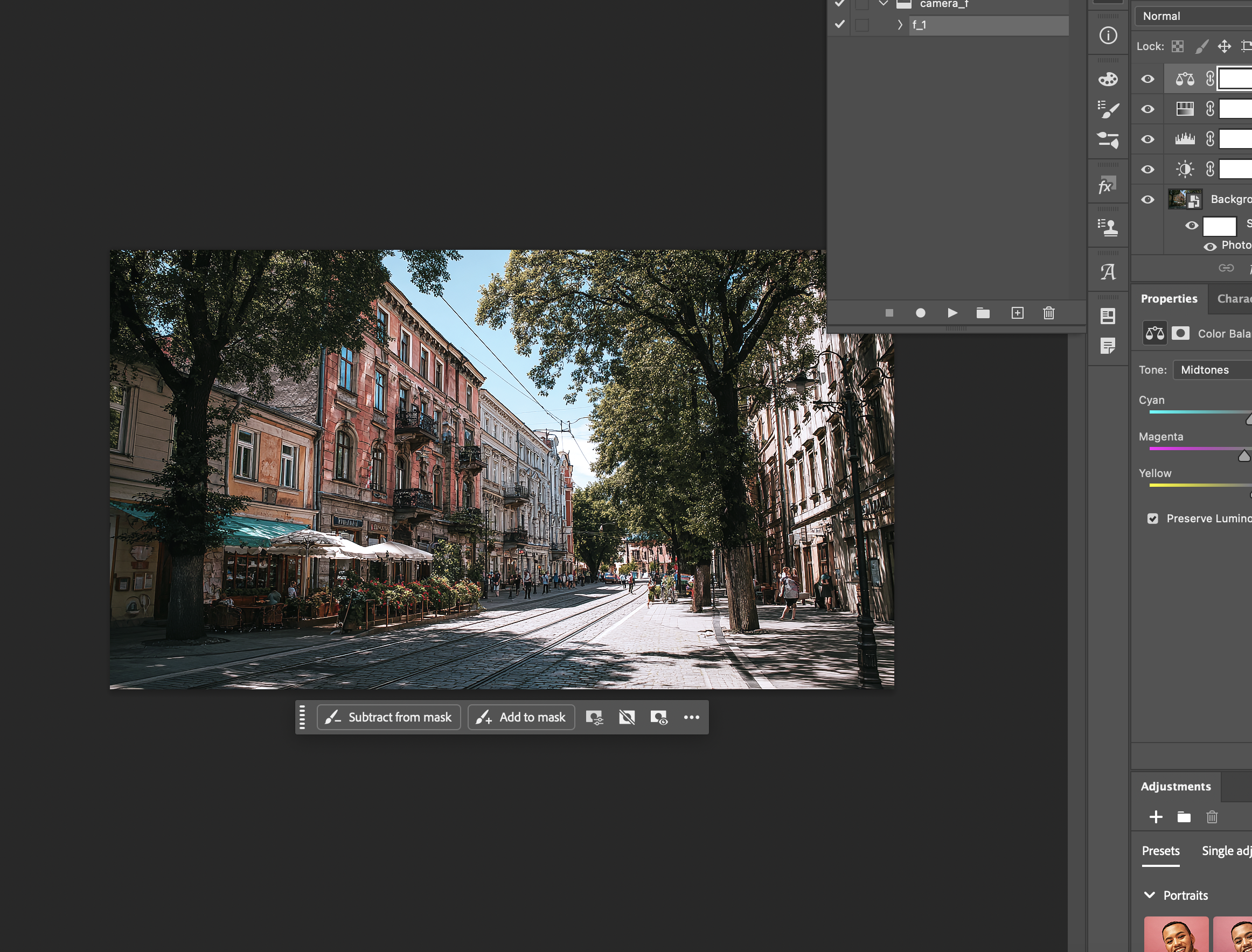
지우거나 생성하기
스팟 복구 브러쉬 툴에 있는 제거 브러쉬 - 상단에 모든 레이어 샘플링 체크 되어있는지 확인
올가미 툴로 특정 부분 잡고 AI를 활용해서 프롬포트 입력하여 생성하기
편집 - 하늘 대체 (하늘 영역을 감지하고 대체)

이미지 합성 후 톤 맞추기
조명의 방향, 색 온도, 명도와 채도, 그림자의 방향이나 진하기 차이
피사제 간단하게 누끼 따기
선택 - 피사체 - 선택 - 선택 및 마스크
누끼 가장자리 감지 반경은 2~3, 페더 0.5 정도가 좋음
필터 - 뉴럴필터 - 일치
레이어 선택 (배경 선택) - 강도나 색상 조정
모든 레이어 제일 위에 조정 레이어 - 포토 필터
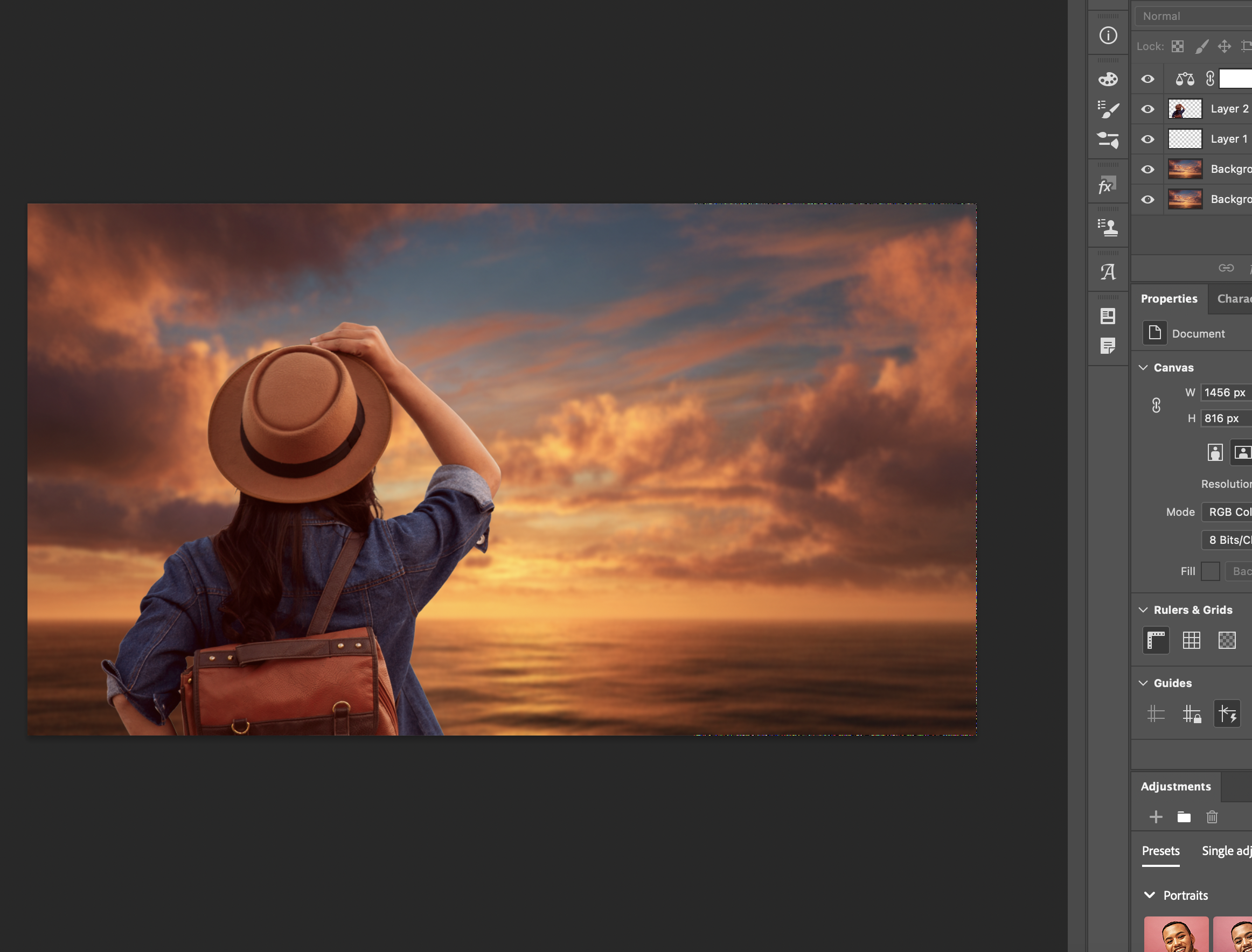
두개의 이미지 자연스럽게 연결하기
파노라마
겹치는 물체가 있어야 함
파일 - 자동화- 포토머지 - 찾아보기로 파일 두개 선택, 자동이 디폴트 값
자투리 삐져나온 부분 자르기 도구 - 상단 비율 풀어주고 자르기 혹은 가장자리 선택해서 생성형 채우기
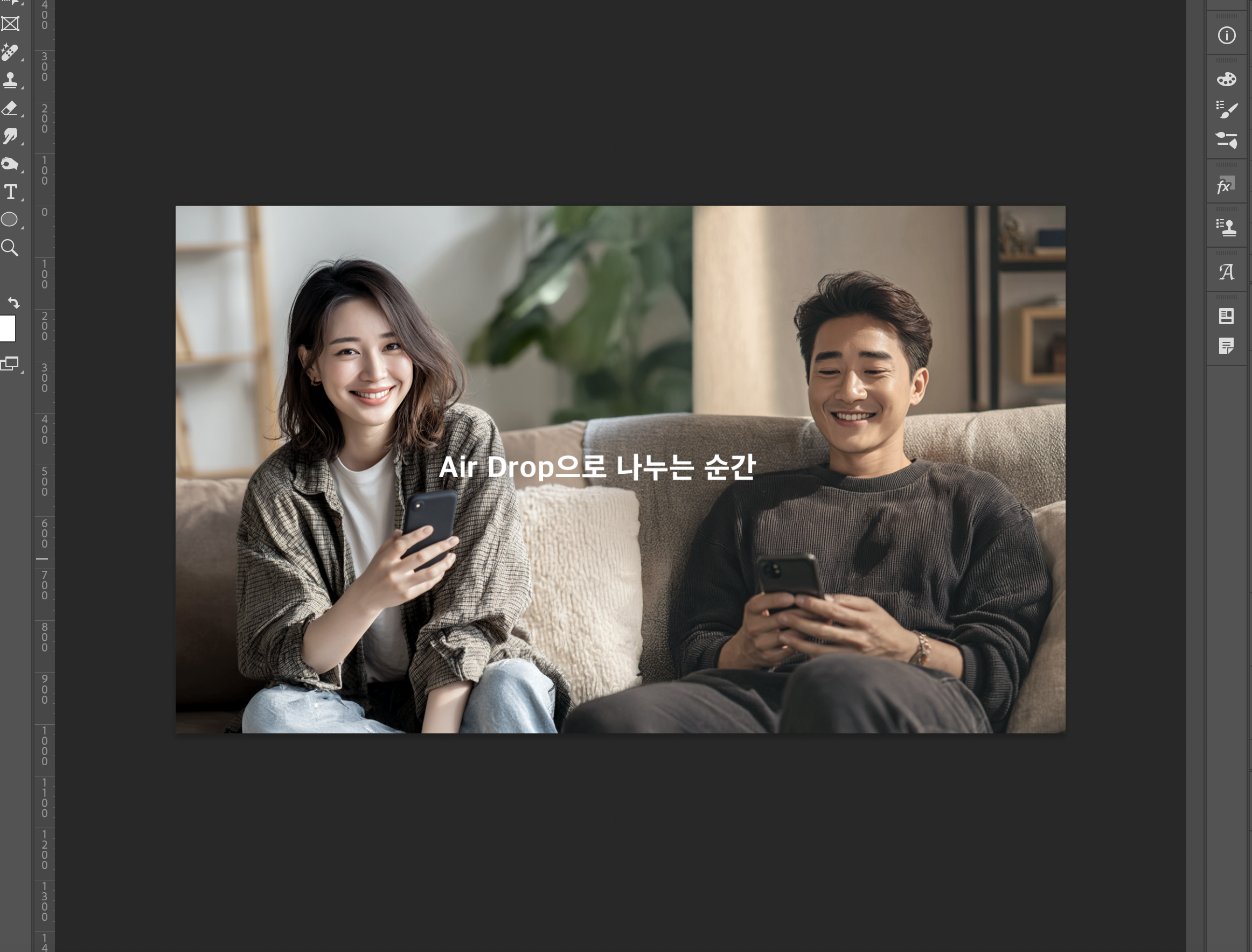
브러쉬 툴 이해하기
불투명도와 흐름의 차이
불투명도는 한 선으로 같은 자리를 지나가도 균일
흐름은 한선으로 같은 자리를 지나가면 겹쳐져 진해짐
창 - 브러쉬 설정
상단 우측 햄버거 아이콘 선택해서 기본 브러쉬 첨부, 브러쉬 가져오기, 추가 브러쉬 다운로드 가능
패널에 끌고 오는 방식으로 가져올 수도 있음
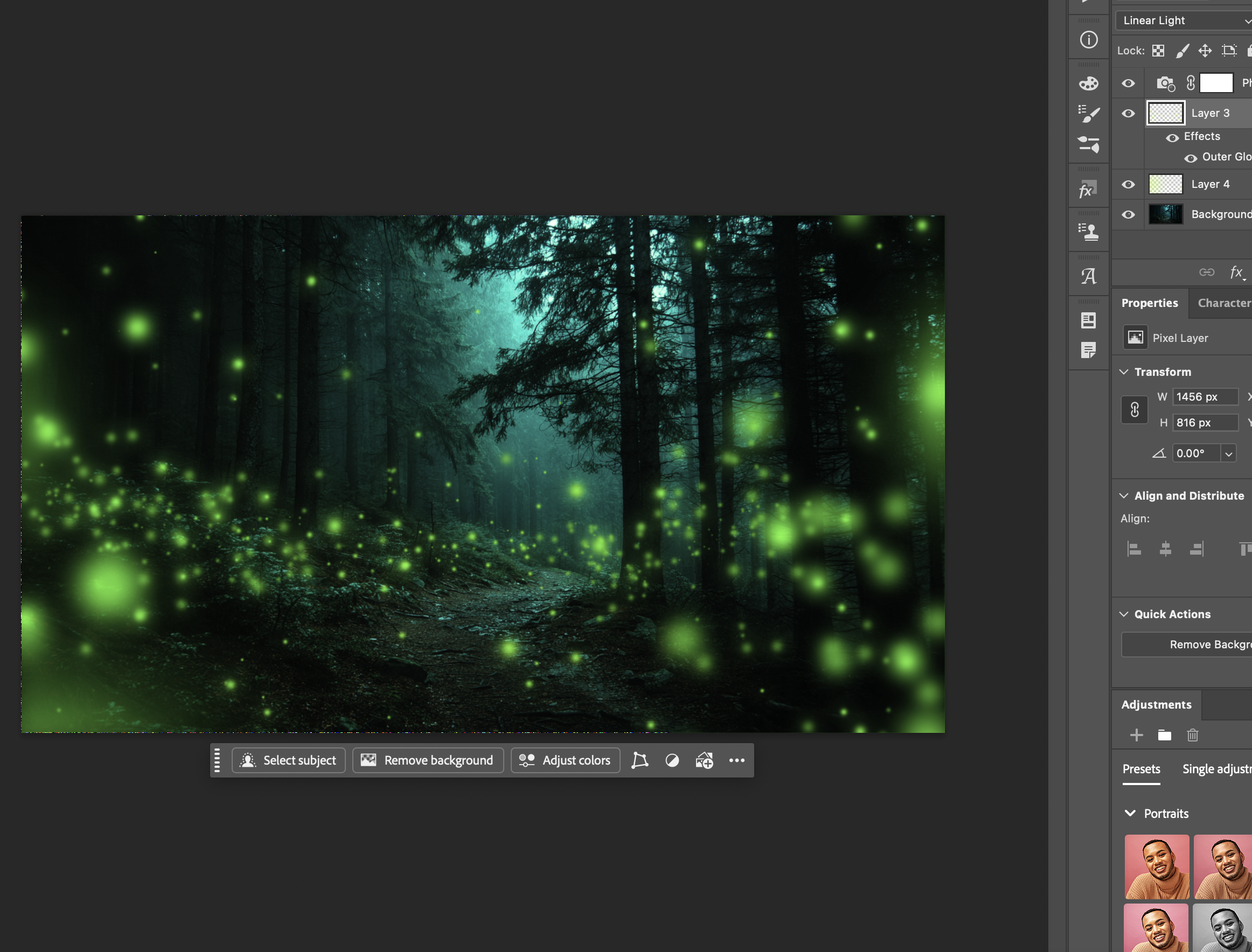
커스텀 패턴과 브러쉬
패턴 모양을 그리고 패턴 - 편집 - 패턴 정의 에서 패턴 등록
페인트 통 - 상단 바에 전경 말고 패턴으로 바꿔서 사용해보기
or 편집 - 칠 - 패턴으로 설정
브러쉬에 패턴 넣기 > 편집 - 브러쉬 사전 설정 정의 에서 등록 (투명 배경으로 만드는 것이 좋음)
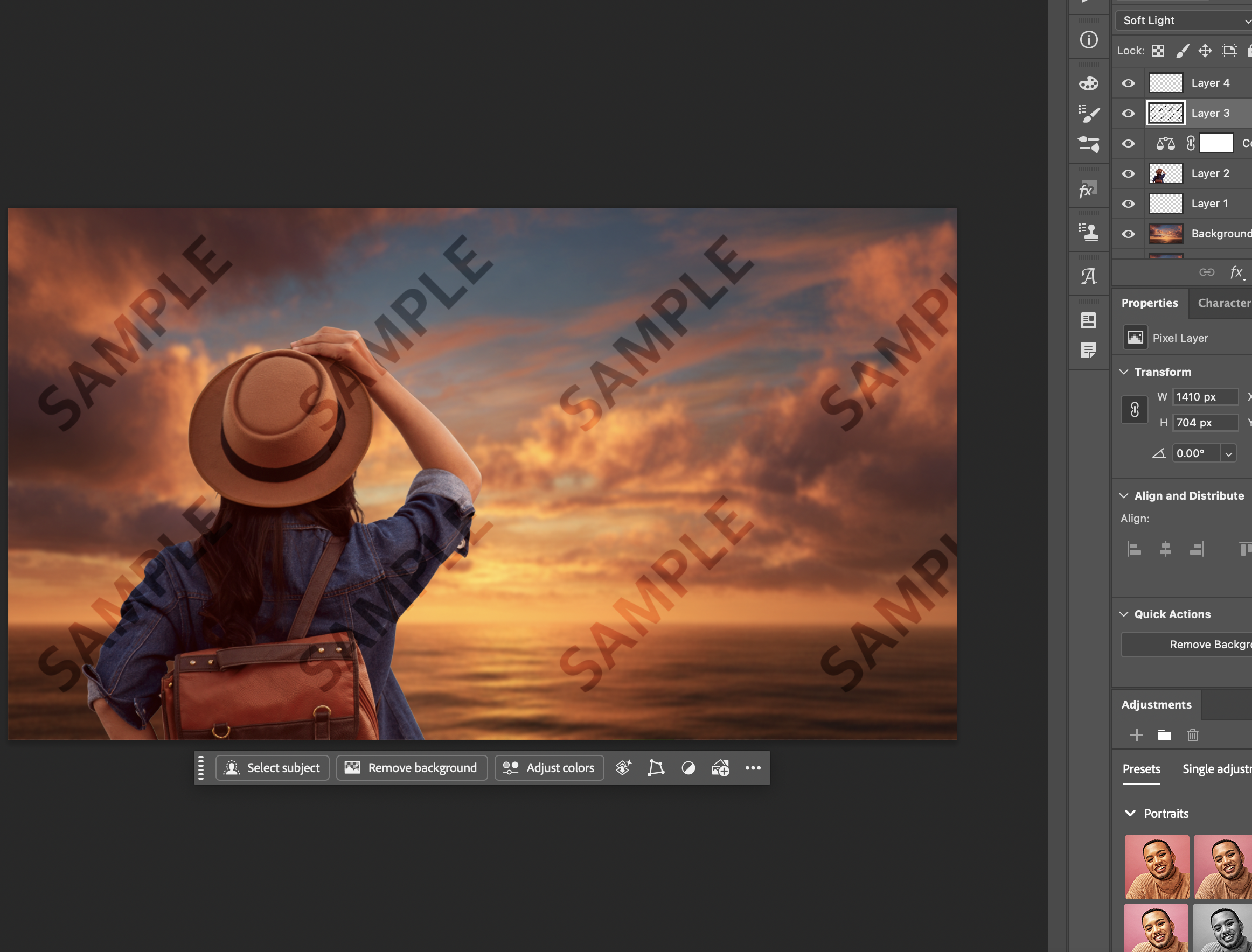
조정 브러쉬
마스크를 직접 그리면서 동시에 조정효과 가능
조정브러쉬 (붓 옆에 동그란 구가 있는 아이콘) 선택
바에서 조정 원하는 속성 선택, 브러쉬로 지나간 자리가 바로 조정됨
새 조정 추가 눌러 또 새롭게 적용
마스크 오버레이 아이콘을 선택하면 마스크만 볼 수 있음 ( 잘 칠했는지 아닌지 확인 가능)
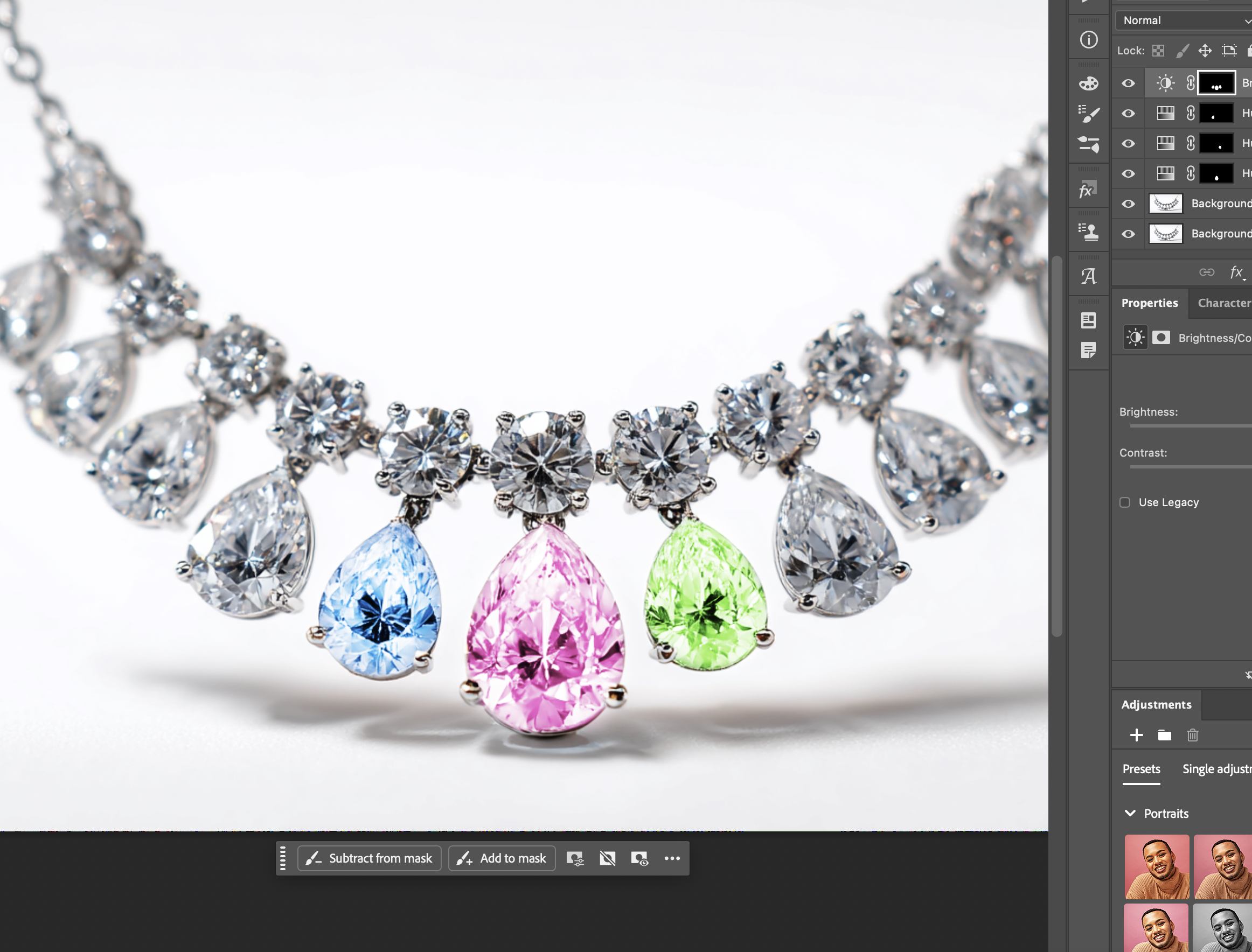
도형 도구와 백터 그래픽

비틀기 (Wrap) 기능
텍스트 비틀기 > 텍스트 활성화 후 상단 옵션 바, 텍스트 비틀기 (곡선 T 모양 아이콘)
이미지 왜곡 > 편집 - 변형 - 뒤틀기
or
마우스 우클릭 자유변형, Ctrl+T, 상단의 부채꼴 모양 아이콘 선택
상단에서 격자 줄 개수 바꾸기 가능
텍스트의 경우 우클릭하여 문자 레스터화 후에 뒤틀기 가능
필터 픽셀 유동화 하여 어색한 왜곡 부분 수정 가능
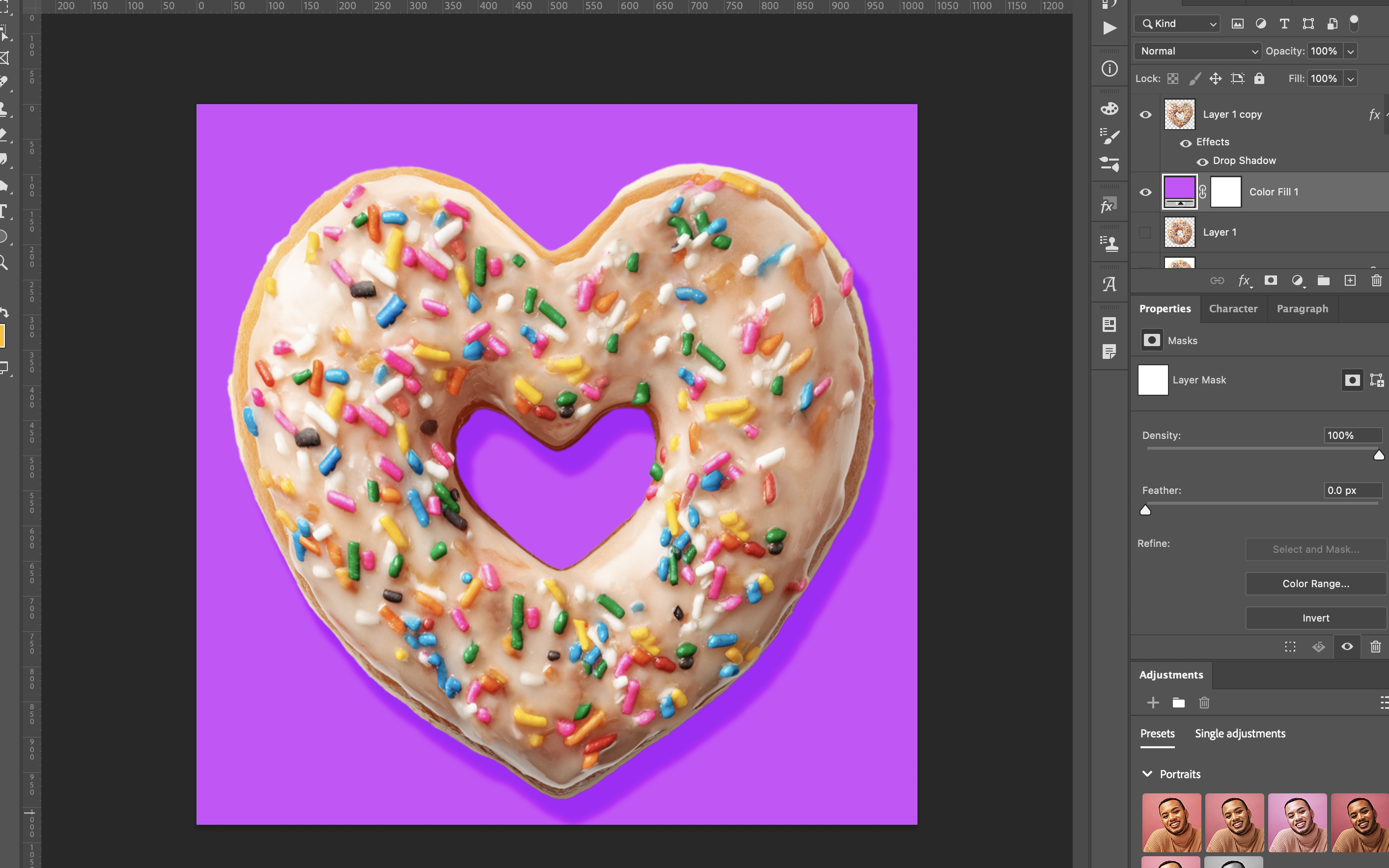
고급 타이포 그래피
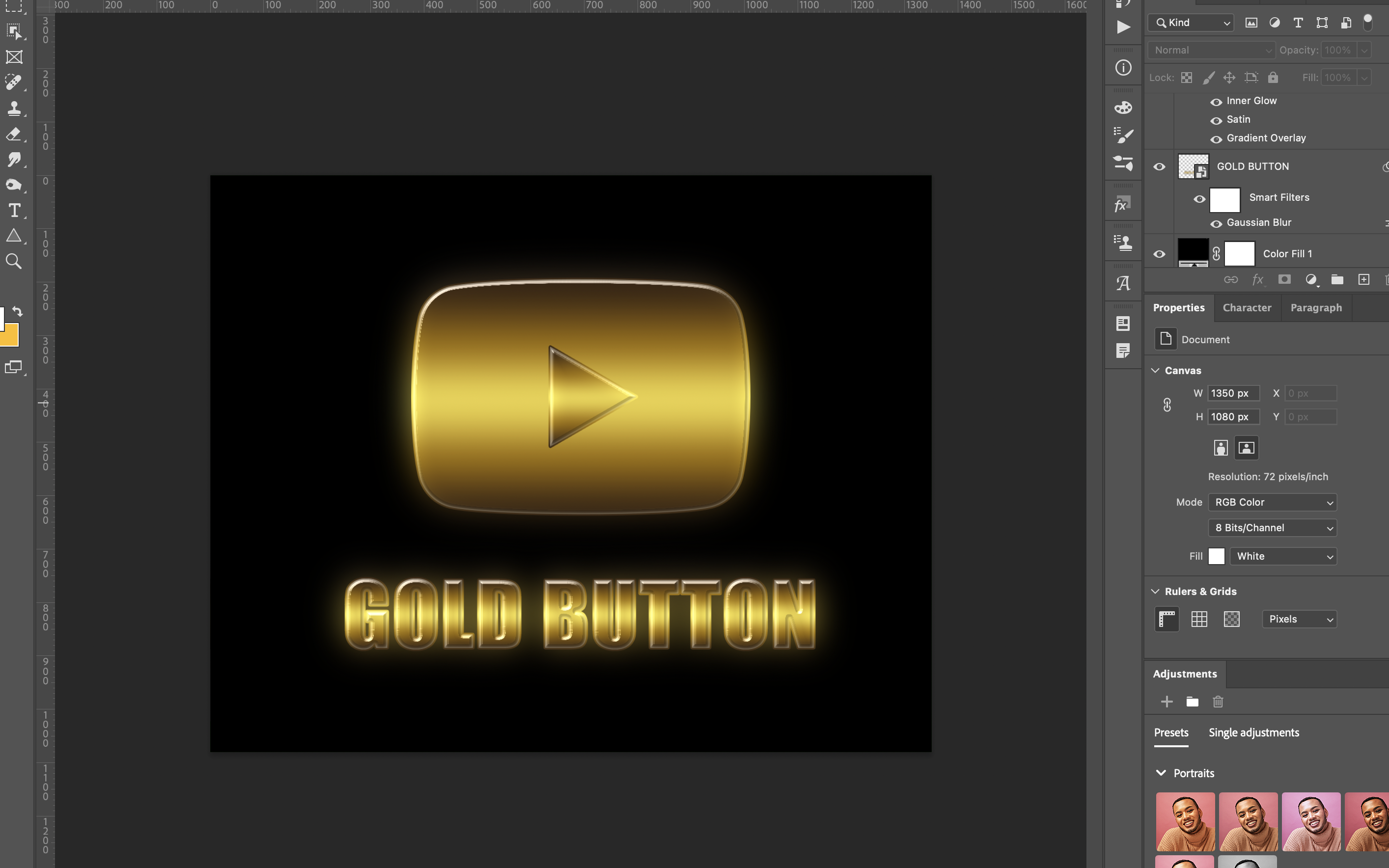
디자인 감각 훈련 DAY 5 ✅
종합 회고 & 나의 디자인 스타일 정의
5일간의 감각 훈련 리서치를 통해 나만의 디자인 원칙과 취향을 언어화
가장 인상 깊었던 레퍼런스 3개 다시 살펴보기
내가 발견한 디자인 원칙 3가지 정리
나의 디자인 스타일 한 문장으로 표현하기
달성하지 못한 학습 목표🗯️
All clear
오늘 학습 후기❗️
솔직히 시간 안에 포토샵 기초 강의를 다 못들을까봐
많이 걱정됐었는데 다행히 오늘 디자인 감각훈련은 회고였기 때문에
그렇게 오래걸리지 않았고 포토샵의 남은 진도 역시 어려운 부분은
거의 없었기 때문에 생각보다 일찍 끝낼 수 있었다.
내일부턴 새로운 온보딩이 시작된다. 화이팅!
다음 학습 목표💬
AI 기반 디자인 크리에이티브 디자인 - Midjourney 수강
'ai_디자이너_3기_부트캠프' 카테고리의 다른 글
| [본캠프] CH 2. 입문2_260108 (1) | 2026.01.08 |
|---|---|
| [본캠프] CH 2. 입문1_260107 (1) | 2026.01.07 |
| [본캠프] CH 1. 온보딩 5_260105 (2) | 2026.01.05 |
| [본캠프] CH 1. 온보딩 4_260102 (0) | 2026.01.02 |
| [본캠프] CH 1. 온보딩 3_251231 (0) | 2025.12.31 |


