오늘의 학습 목표💭
1. [AI 기반 크리에이티브 디자인-Midjourney] 3-10강 까지
2. 미드저니 디자인 감각 훈련 DAY1
[AI 기반 크리에이티브 디자인-Midjourney] 강의
1-1 강의 ~ 3-10 강의 ✅
Generative AI
> 프롬포트에 대응하여 텍스트, 이미지, 기타 미디어를 생성할 수 있는 약인공지능
단순히 기존 데이터를 분석하는 것이 아닌,
새로운 콘텐츠를 창조해내는 인공지능 모델 및 그에 기반한 서비스
미드저니 시작하기
디스코드 가입 및 설치
미드저니 구독, 작업 서버 생성
미드저니 UI 확인
저작권과 주의사항
/imagine
U > Upscale
V - Vary > 큰 형태는 유지하되 변형
화살표 > pan 배경확장
/prefer auto_dm > 활성화 하면 이미지를 업스케일 안해도 개별로 볼 수 있음
실습과제-imagine 기능 활용
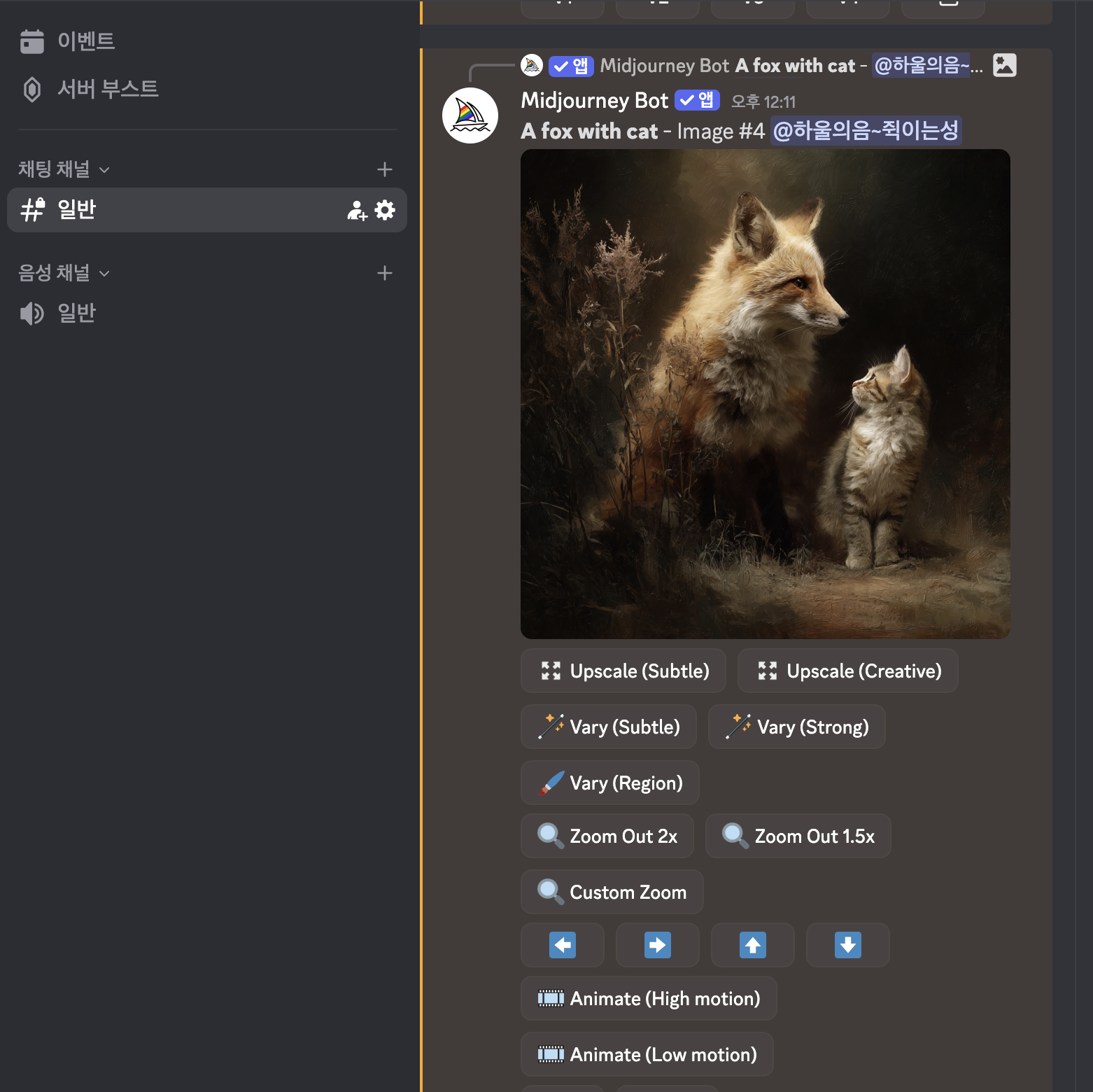
zoom 기능
Custom Zoom 클릭시 파라미터로 원하는 수치만큼 (1~2, 소수점 가능) 적어 줌아웃
ex. prompot --ar 1:1 --zoom 2 (--ar은 사진 비율 파라미터)
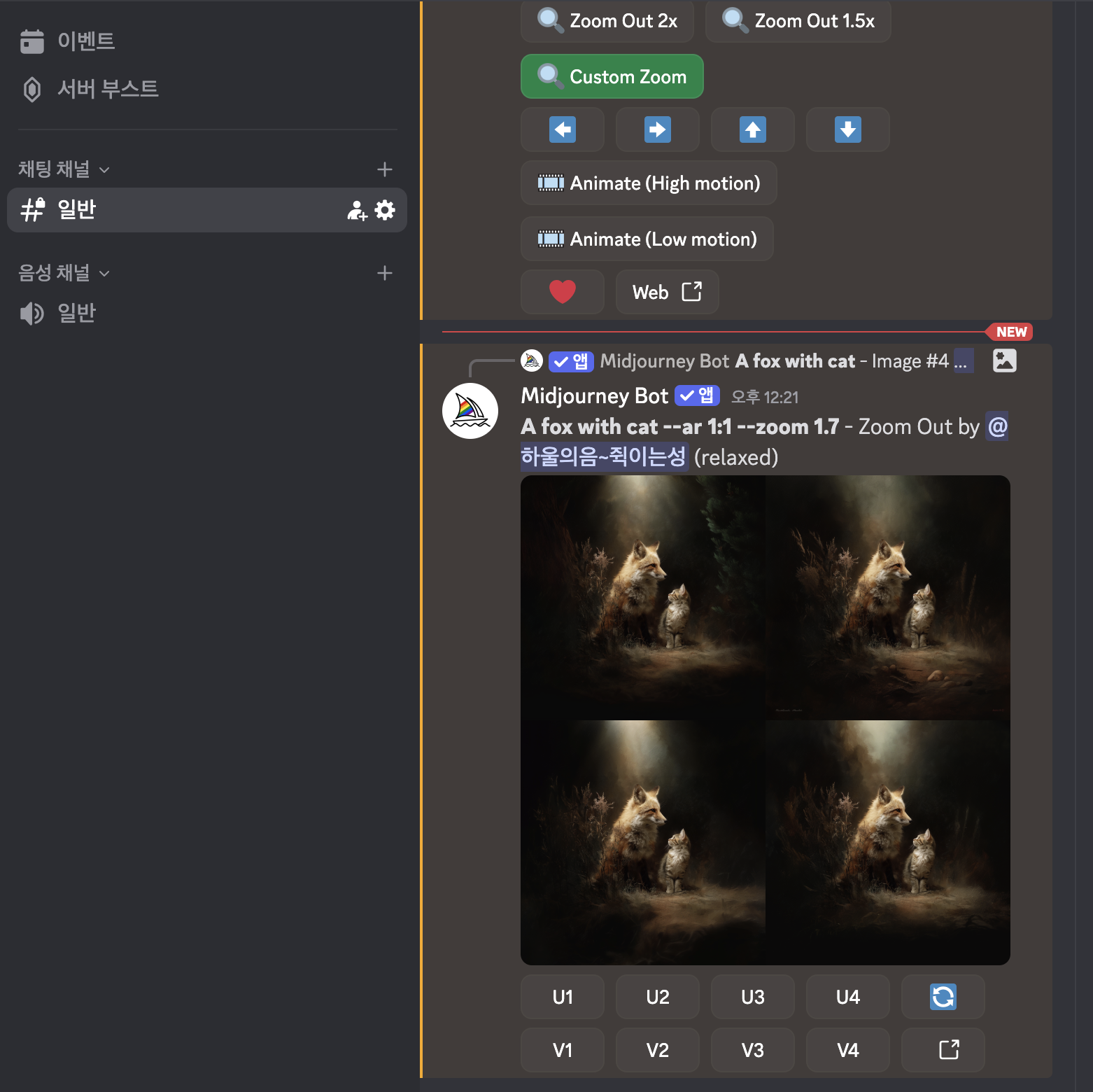
Pan
줌아웃과 달리 비례가 바뀌면서 확장 (한 면을 확장할 때 약 원본의 50%)
퀄리티가 좀 낮아짐
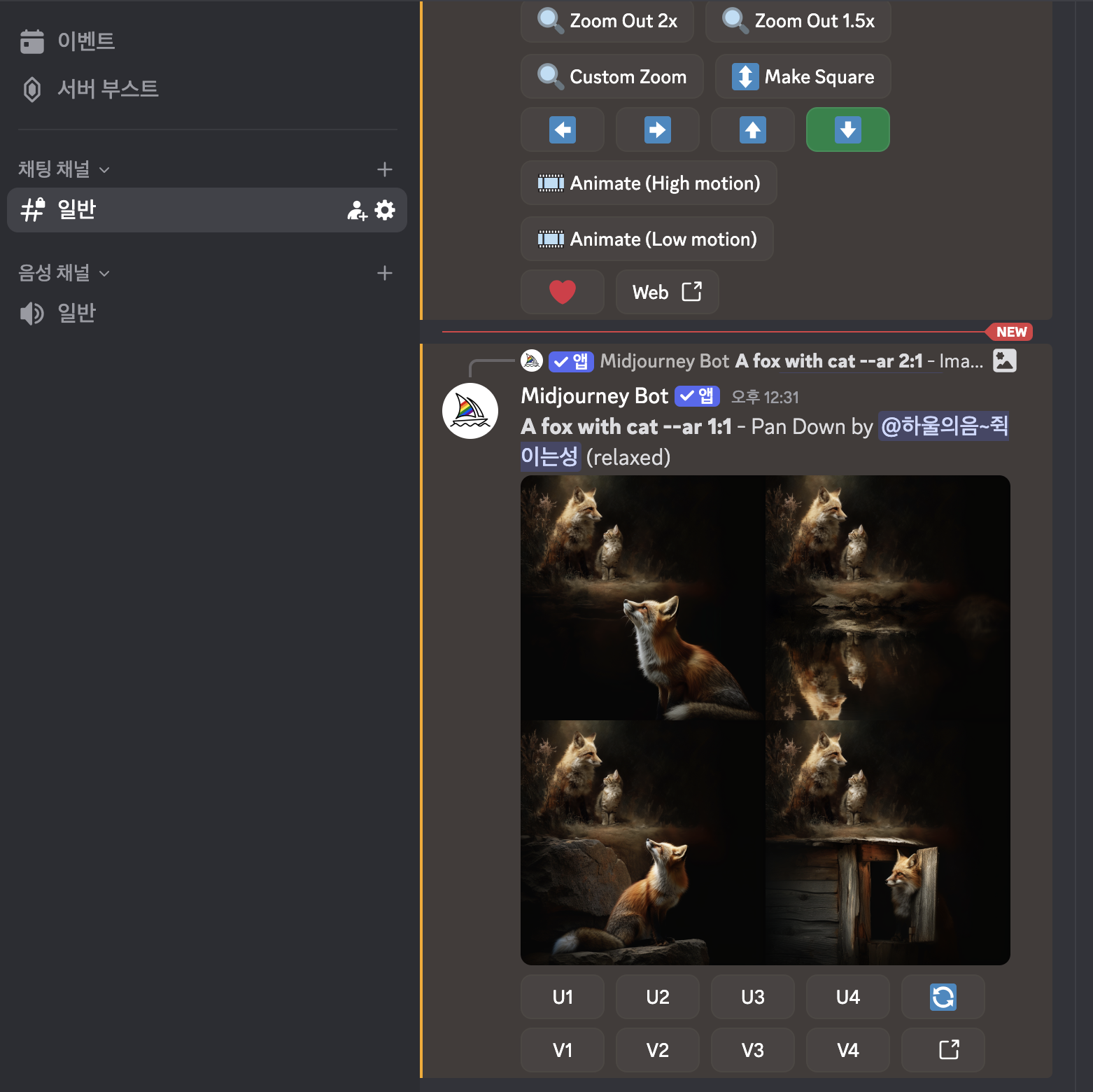
관점 전환
줌아웃과 팬을 함께 사용
팬을 사용한 뒤 줌아웃하면 코너에서 확장 시킬 수 있음
ex. 팬을 오른쪽으로 두번, 아래로 한번 한뒤 줌아웃하면 이미지의 포커스가 왼쪽 위가 됨


이미지 부분 변경
Vary (Region) 선택
바꾸고 싶은 부분 드래그, 올가미 등을 활용해 선택한 뒤 바꾸고 싶은 프롬포트 입력


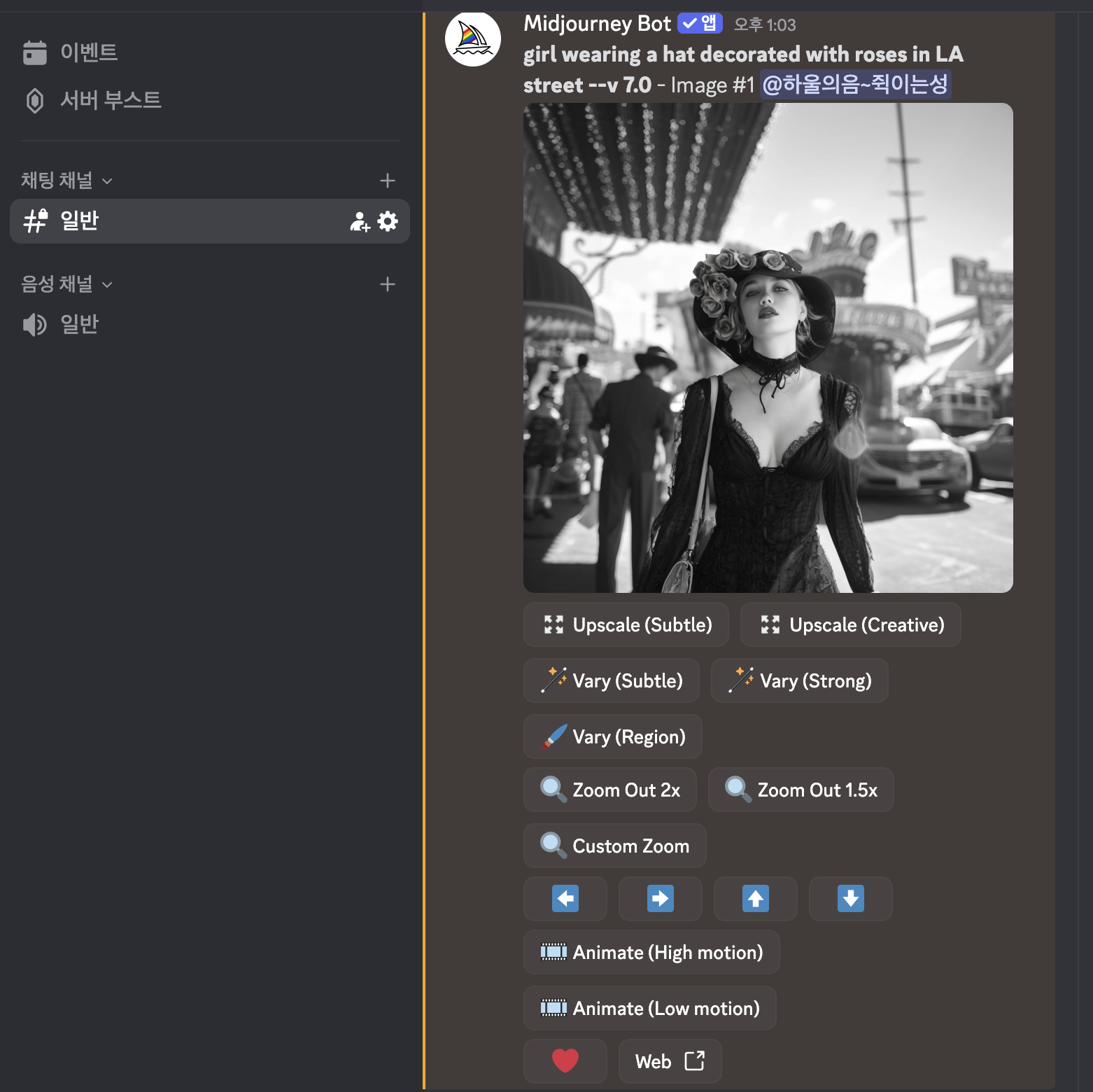
Upscale
첫번째 - 크기 보기 (1024X1024)
두번째 - 해상도 높아짐 (2048X2048)
creative 는 약간의 변화가 생김 (디테일 추가 재구성)
--v 5.0으로 하면 4배 upscale 기능이 있음 (4096X4096)






Settings
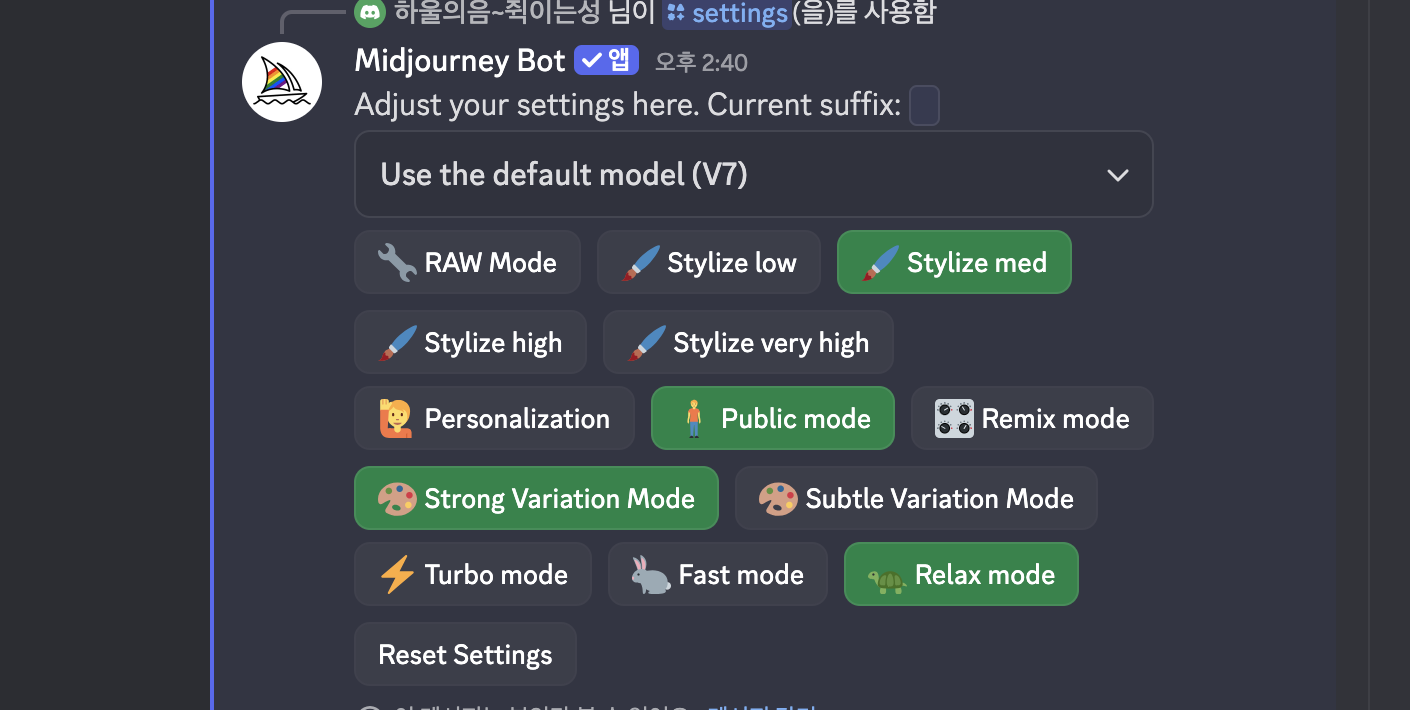
/settings
Raw mode - 프롬포트에만 집중
Stylize low - 프롬포트에 스타일을 적용 약하게
Stylize high - 스타일 적용 높게
Stylize very high - 스타일 적용 아주 높게
remix mode - 키면 vary 기능 사용시 프롬포트 다시 입력 가능
미드저니 파라미터
--ar: 비율 변경
--ar 가로:세로
정수만 사용가능, 소수점 X, 1.25:1 대신 125:100
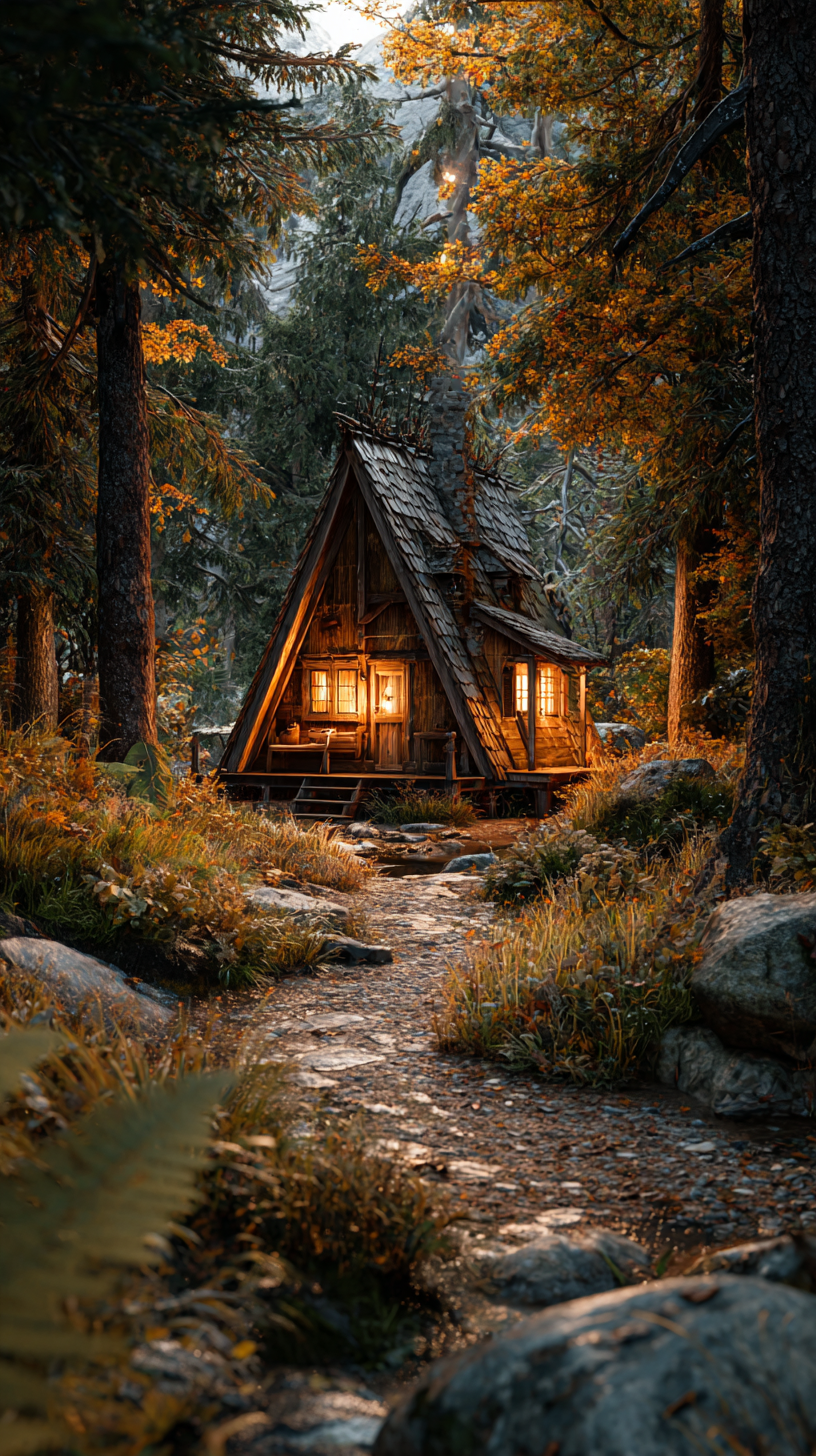
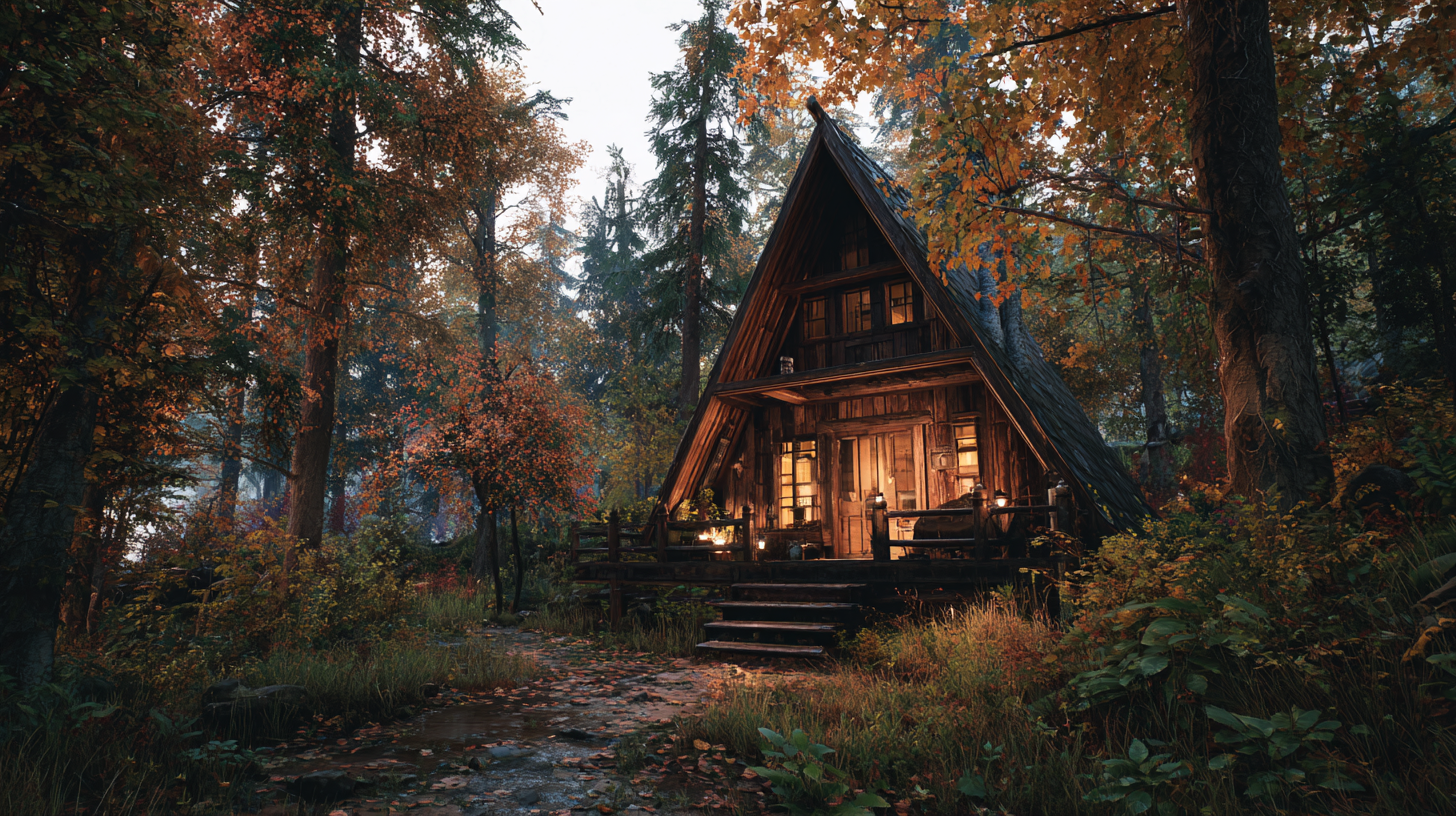
1:1 = 1024x1024px
1:2 = 896x1344px
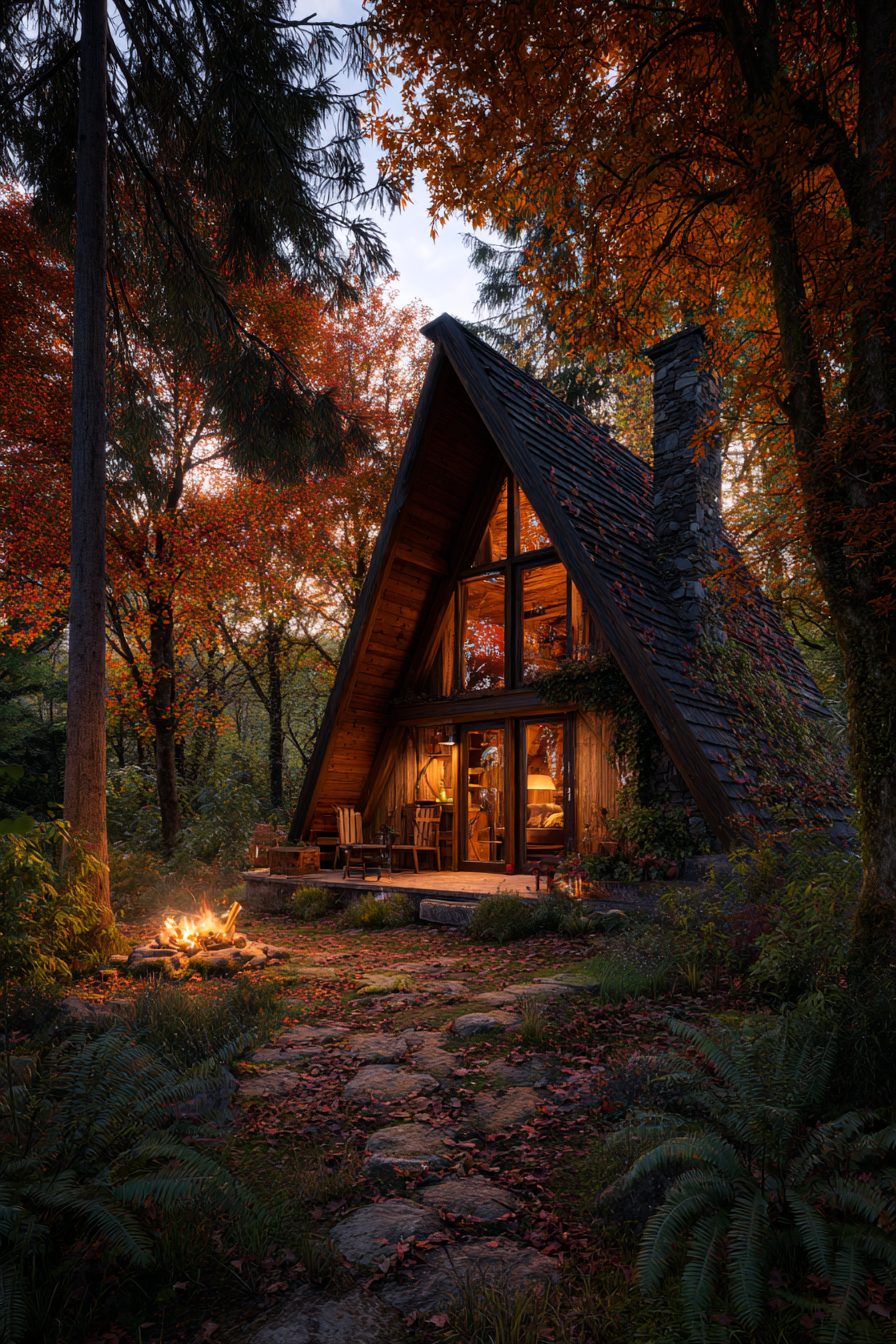
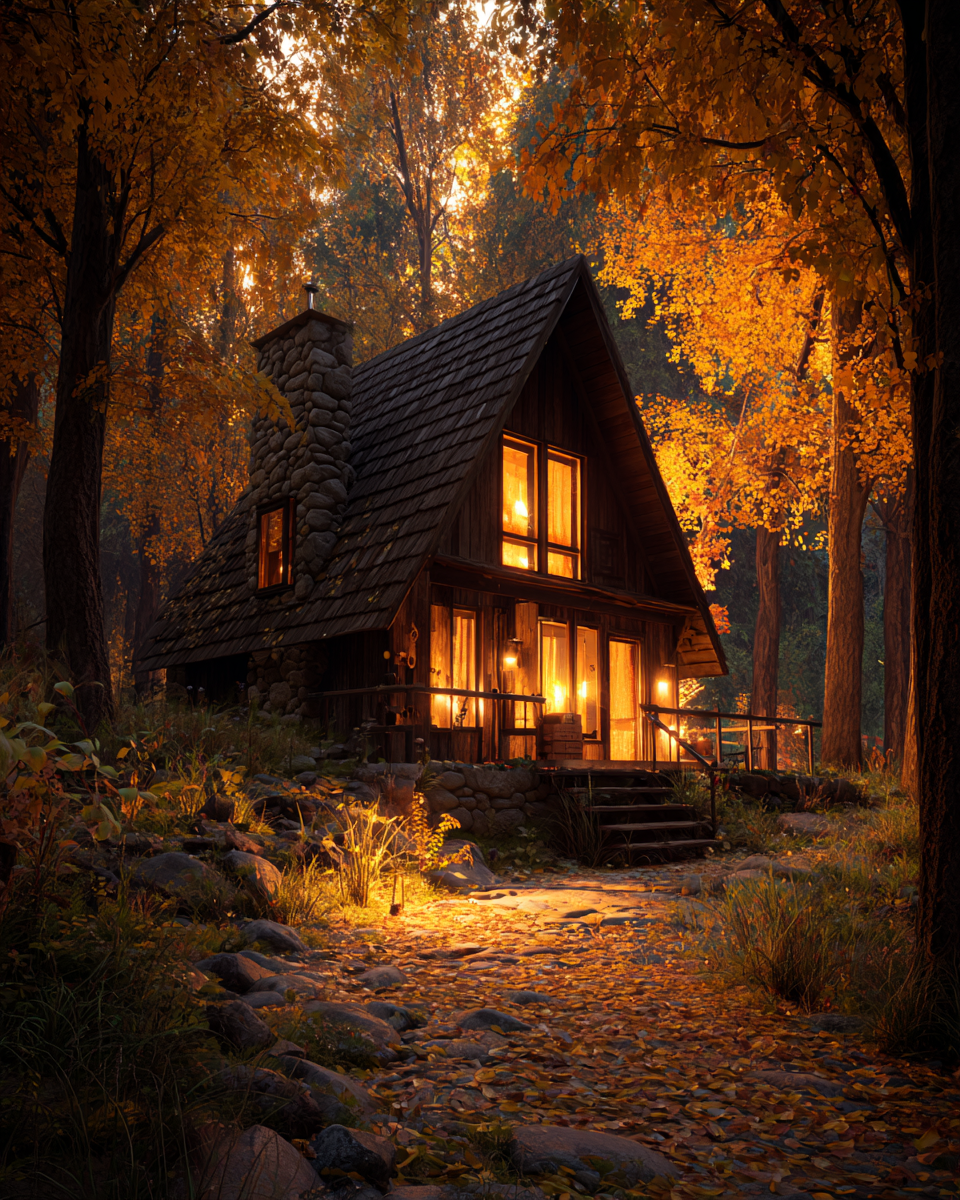

--version / --niji: 생성모델
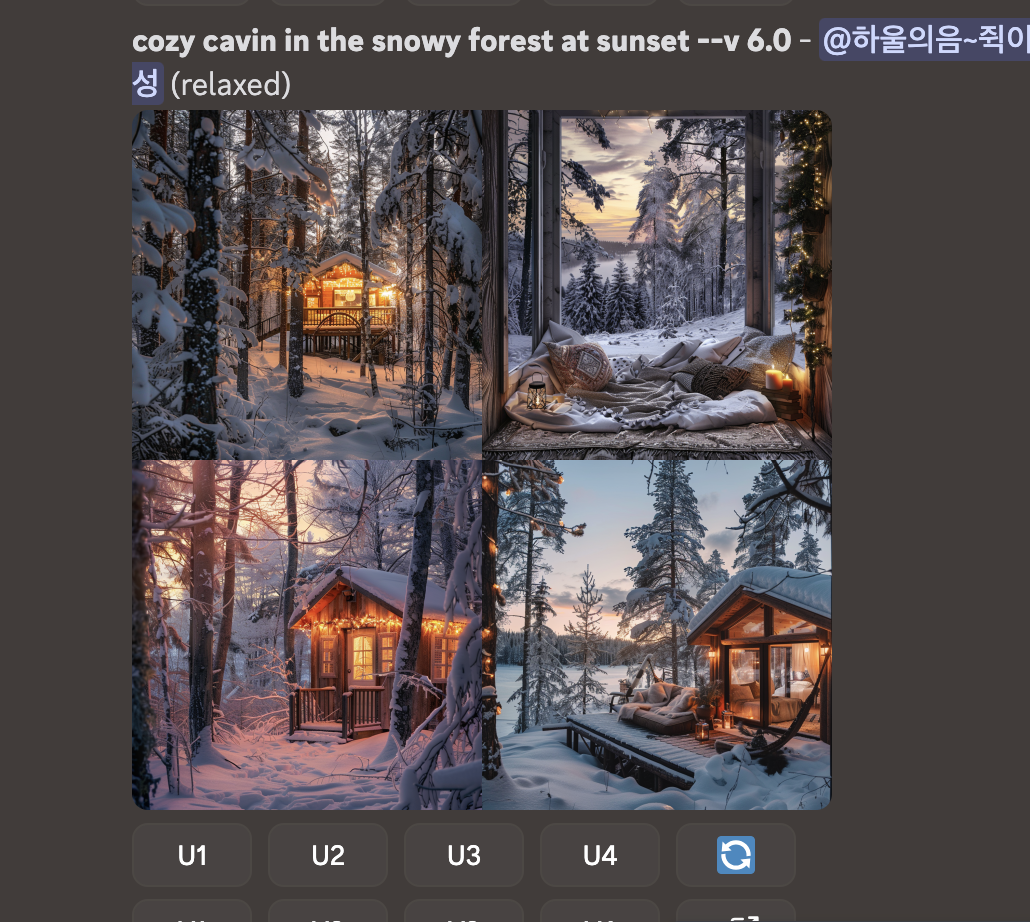
버전에 따라 미드저니가 생성해내는 스타일이 다름, 버전에 따라 쓸 수 있는 기능이 조금 다름
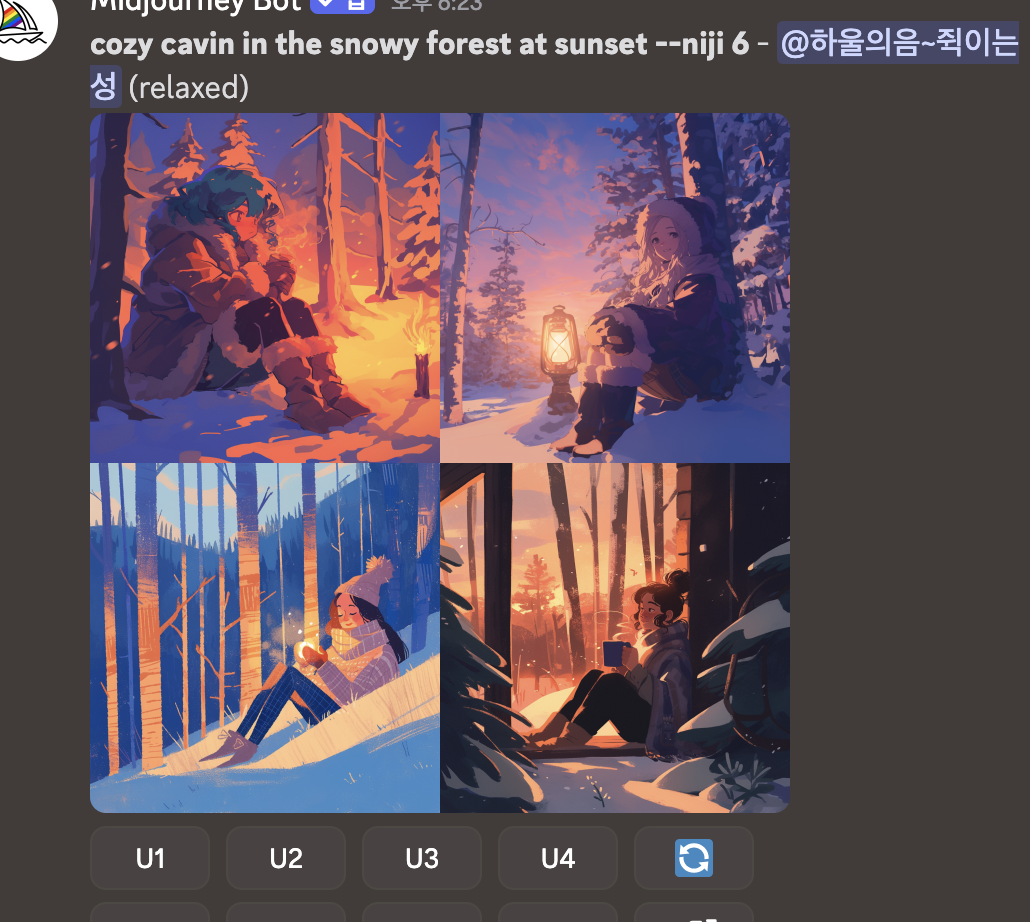
니지 (애니메이션 전용) 역시 버전에 따라 스타일이 달라짐
추천 모델
제품 목업 - v6.0, 6.1, 7
광고용 이미지 - v6.0, 6.1, 7
sns 콘텐츠용 이미지 v5.2
캐릭터, 게임 아트 niji5, niji6
일러스트 배경 v5.2,niji5, niji6
프롬포트 길이, 복잡성이 높으면 v6.0 이후부터 추천
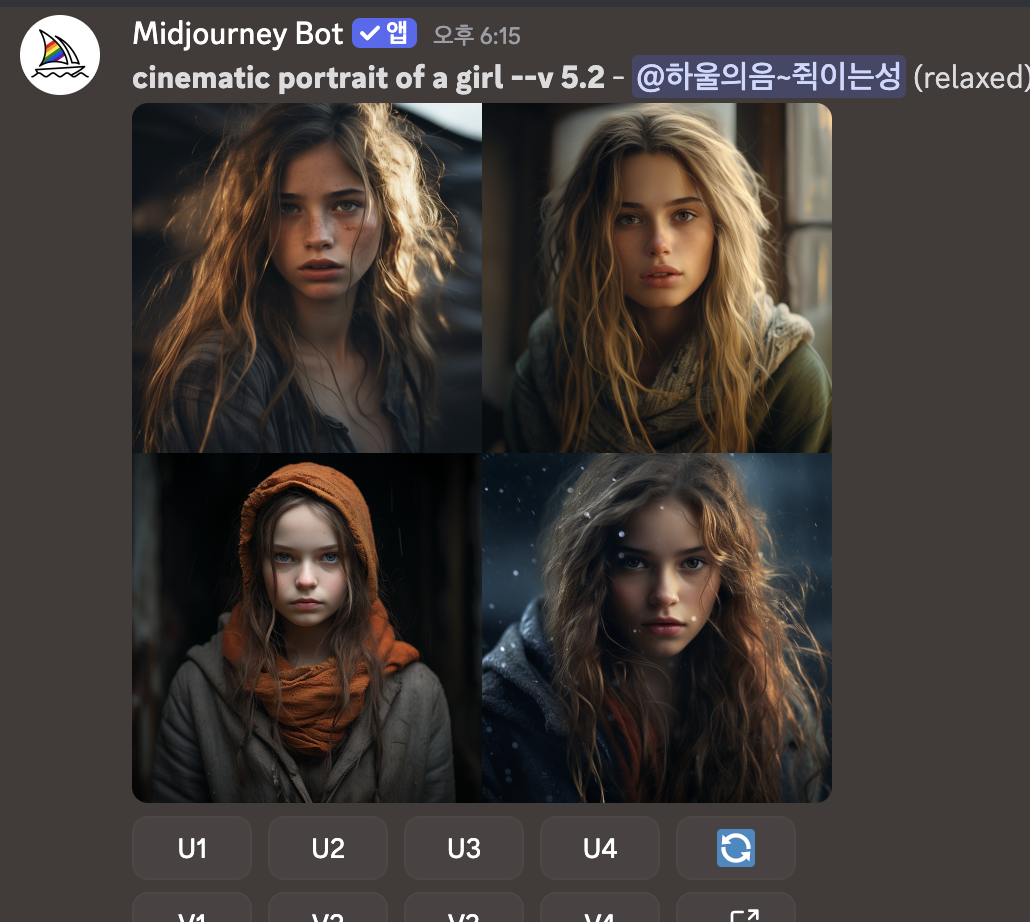
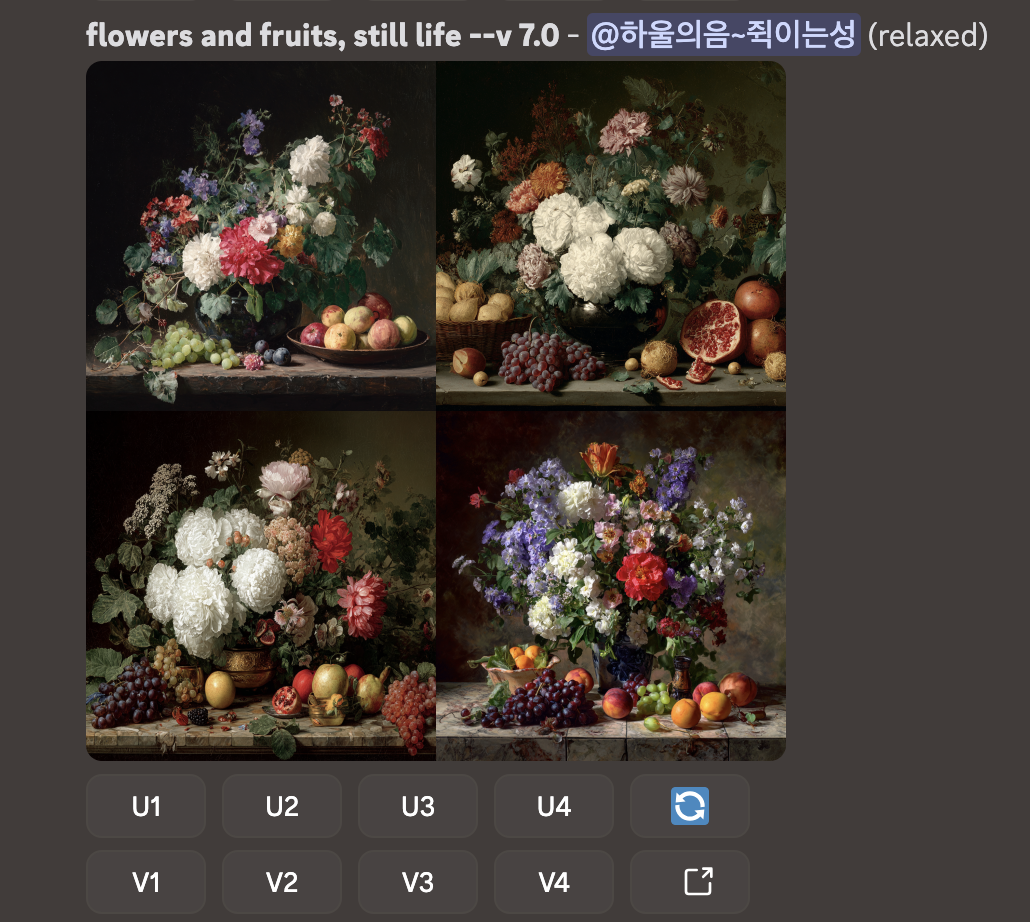
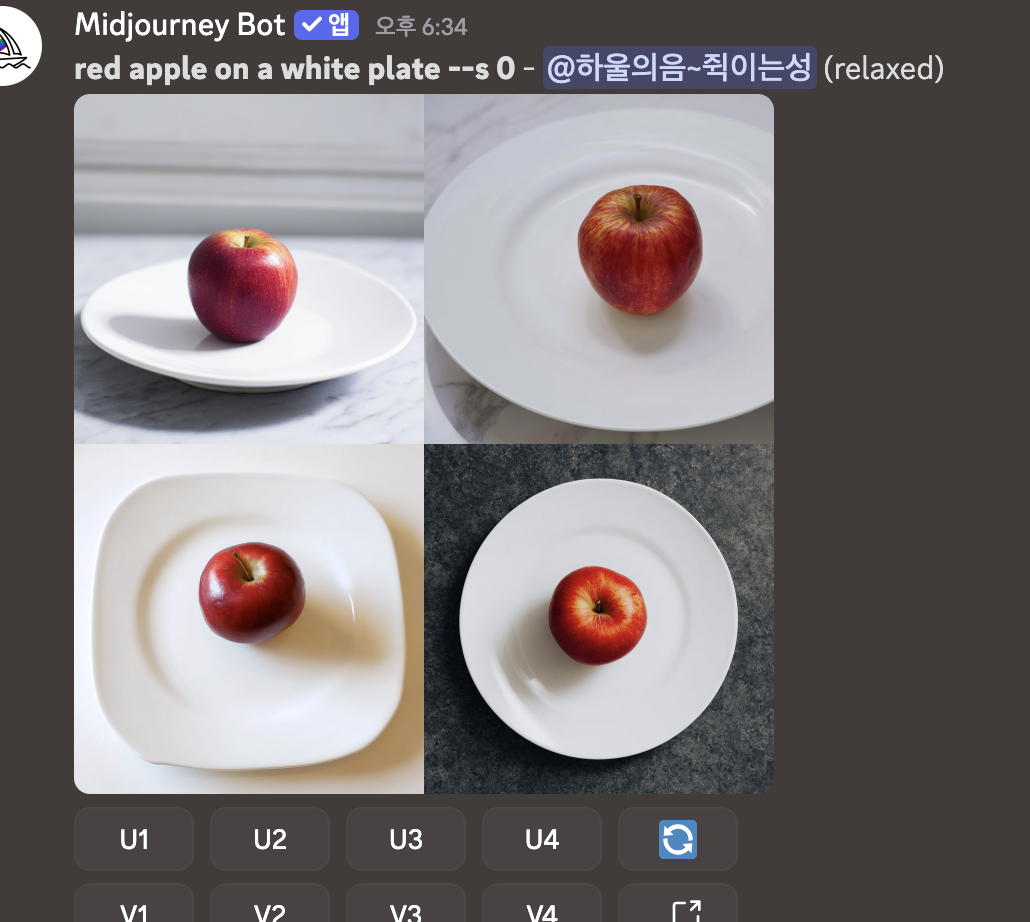
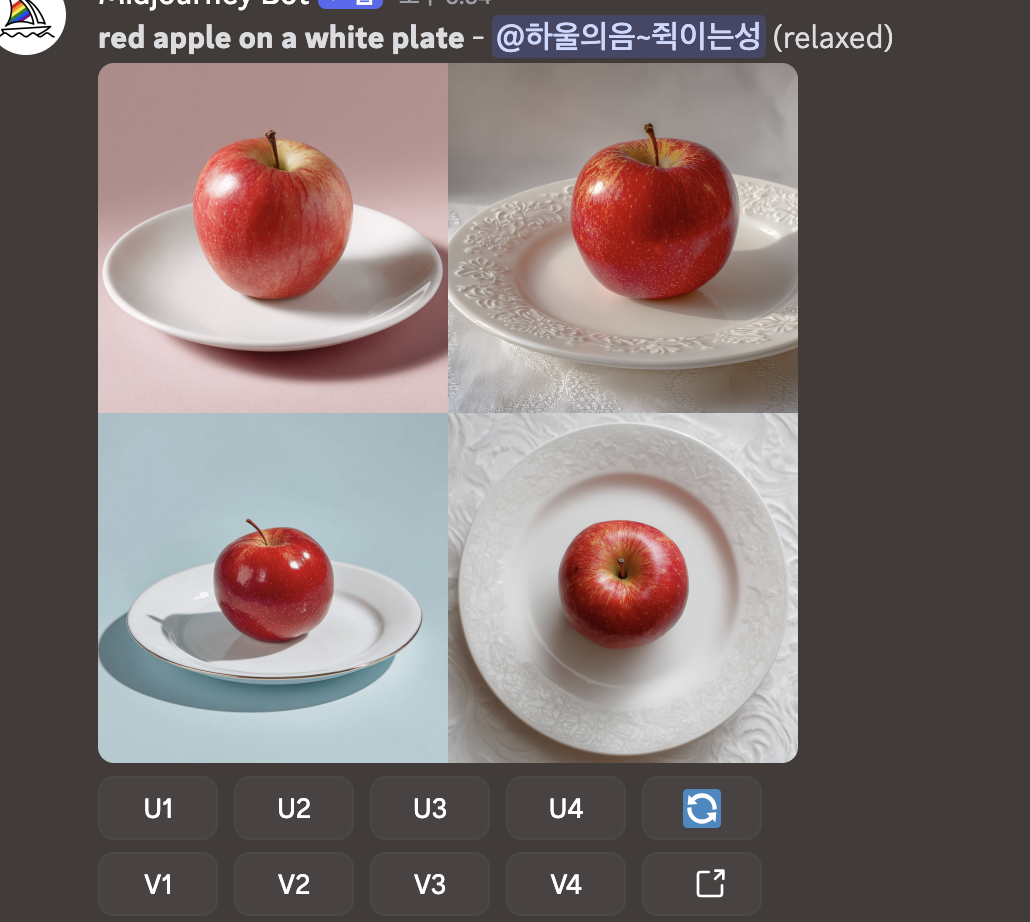
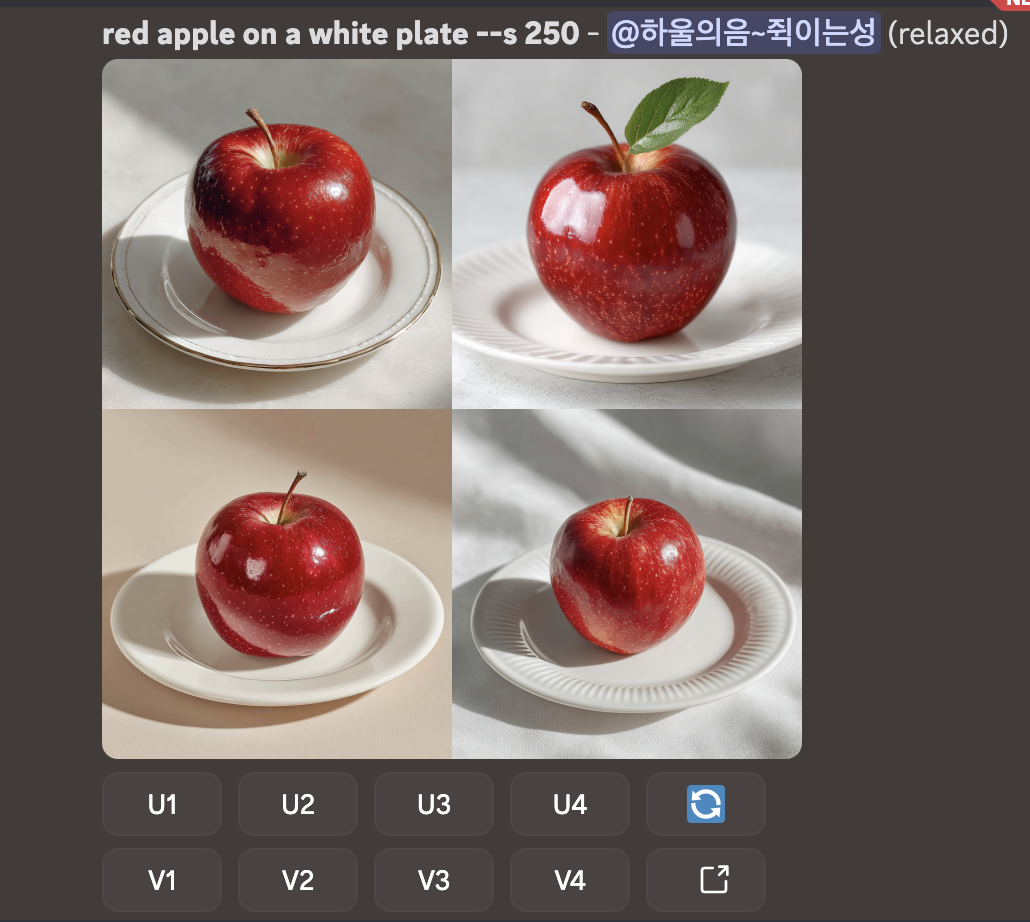
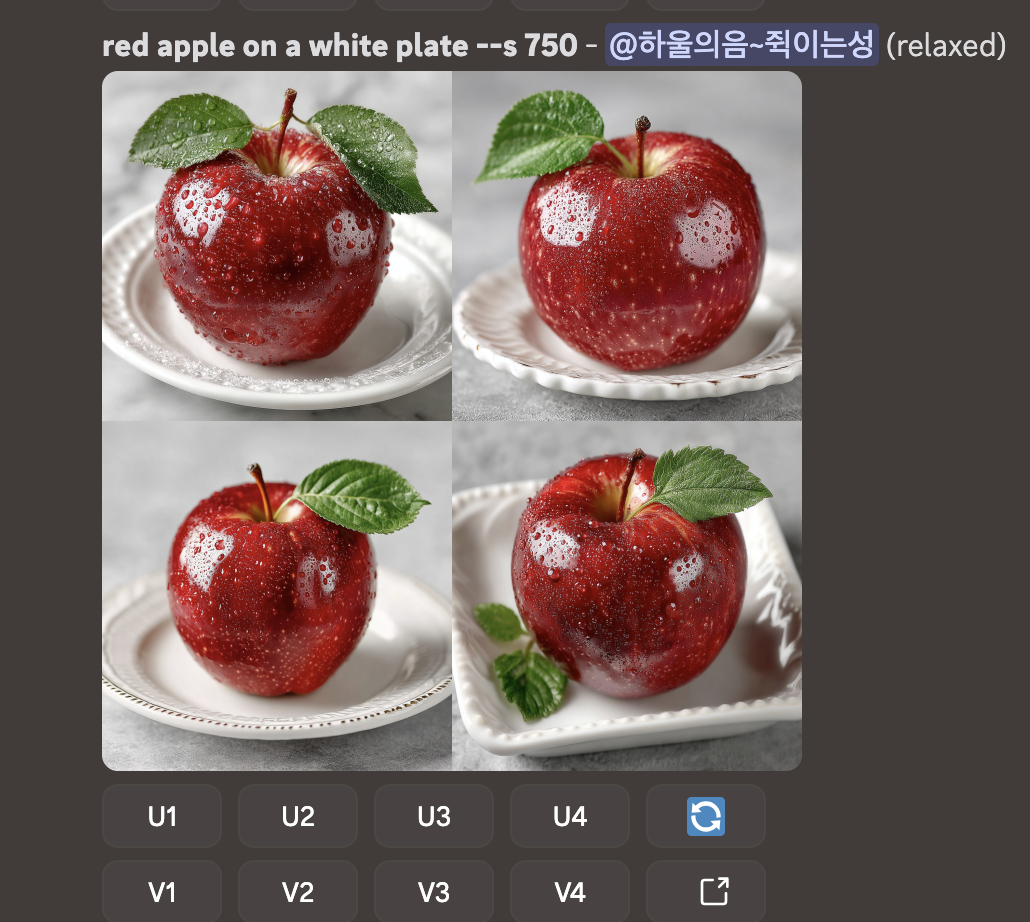
--stylize
--stylize 0~1000, 기본값 100 (높을 수록 미드저니 스타일)
--s로 써도 됨

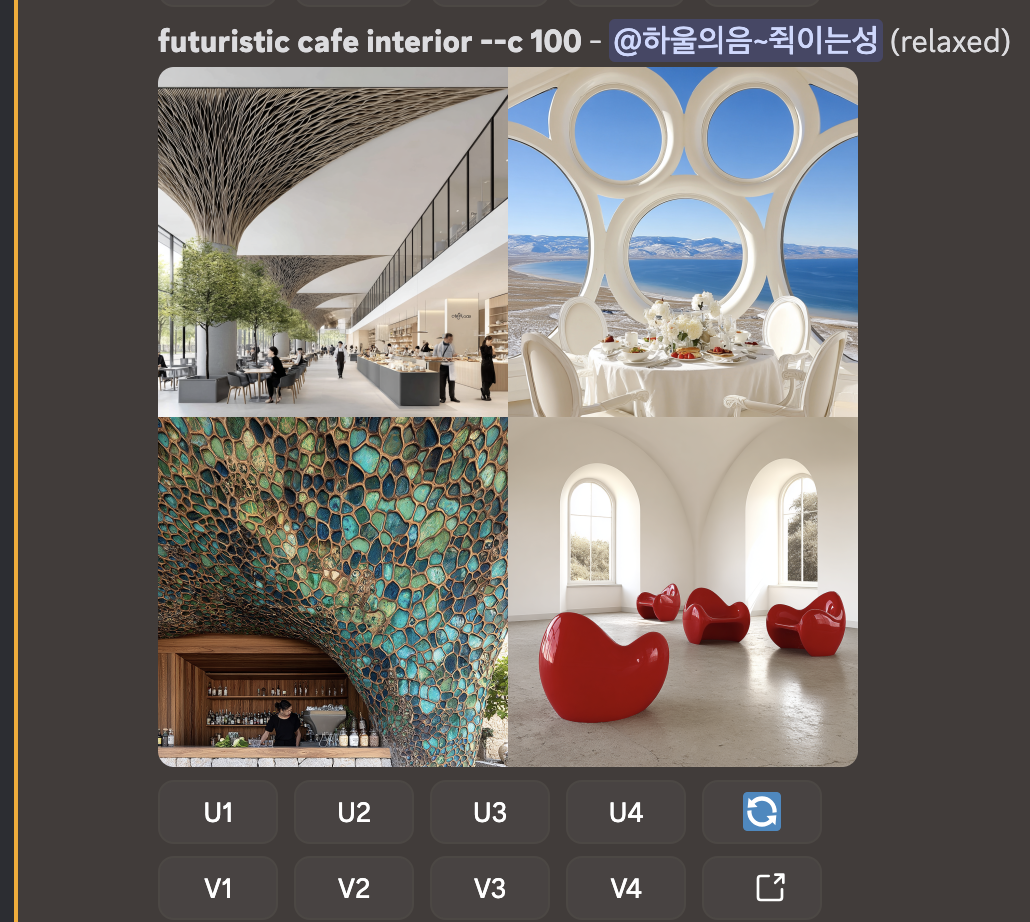
--chaos
--chaos 0~100 기본값 : 0 (낮을수록 예측 가능한 이미지) / --c
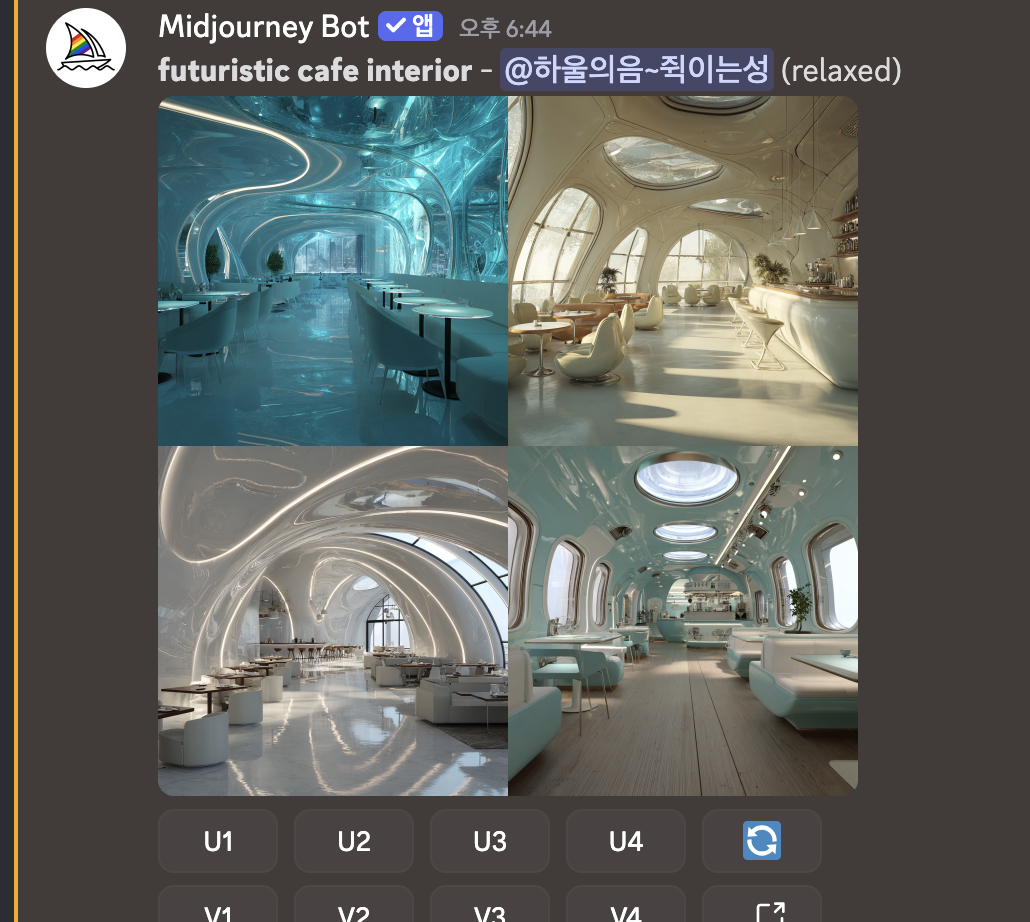
--weird
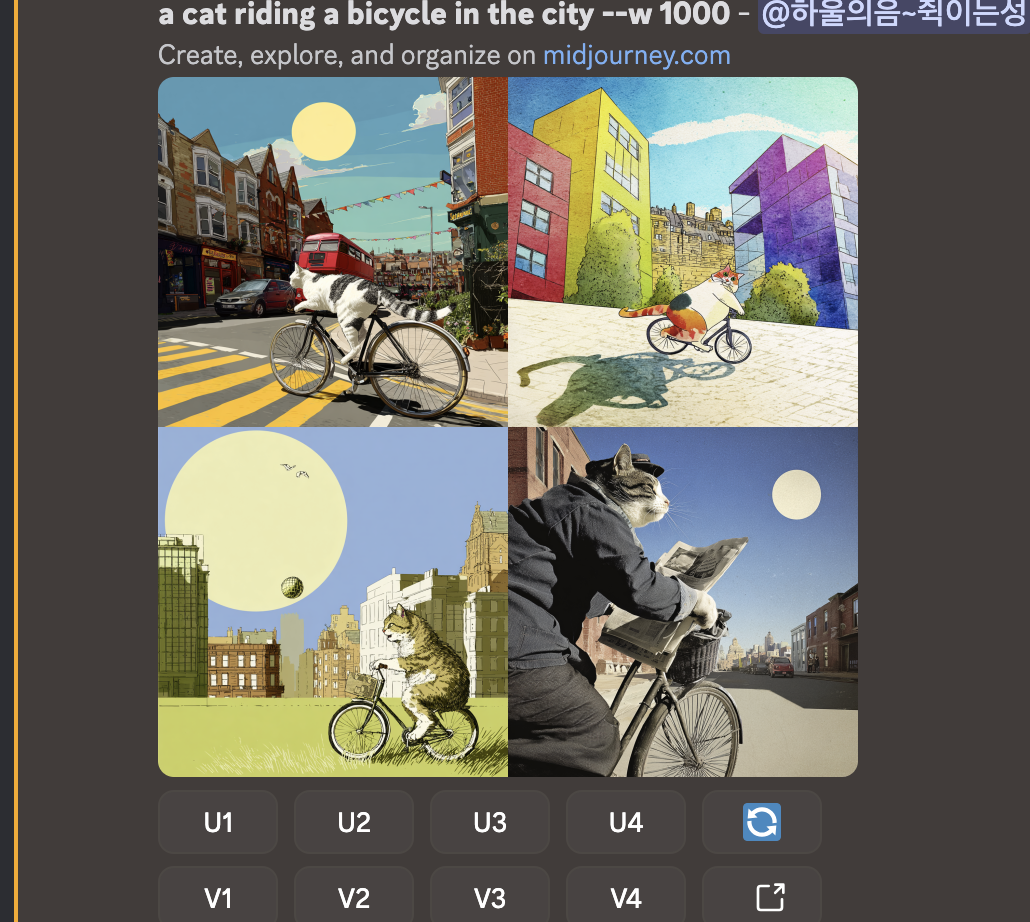
--weird 0~3000 기본값 : 0 (낮을수록 좀 정상적인, 높을 수록 실험적인) / --w





--style raw (v5.1이상)
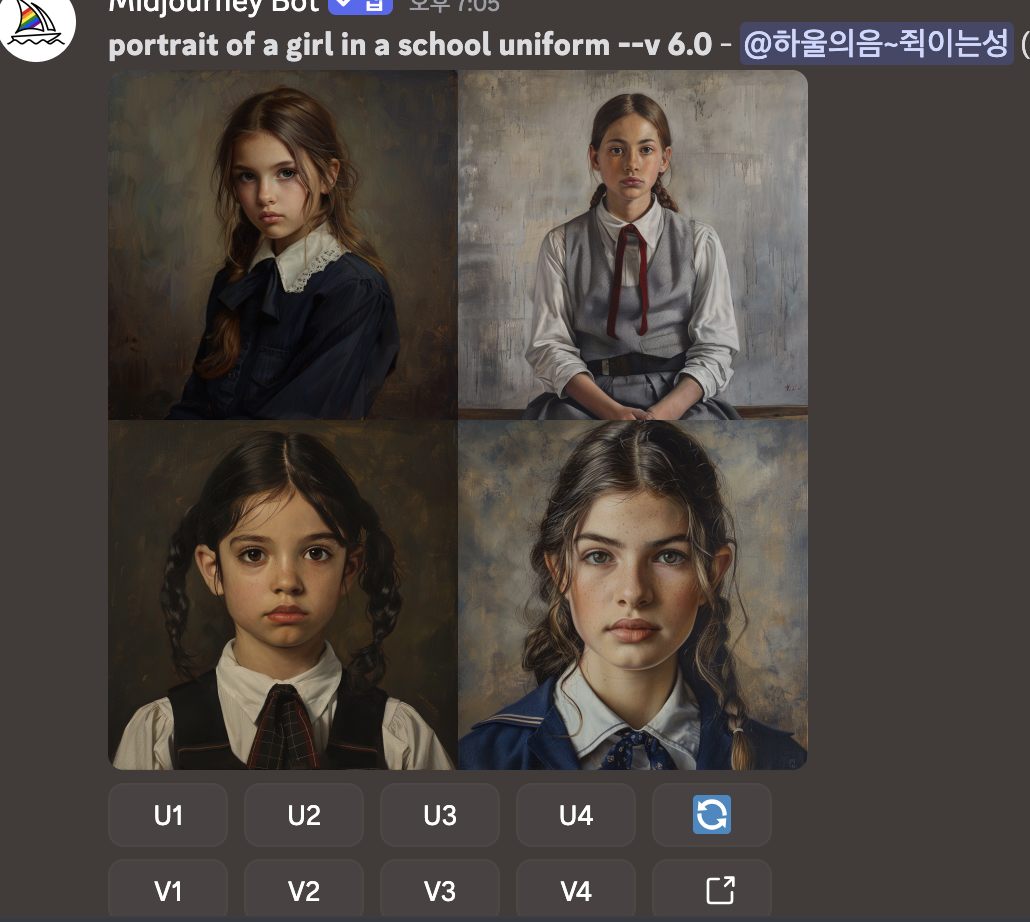
미드저니의 기본 미학 스타일링을 제거 또는 최소화, 프롬포트를 더 직접적이고 직선적으로 반영
--style raw

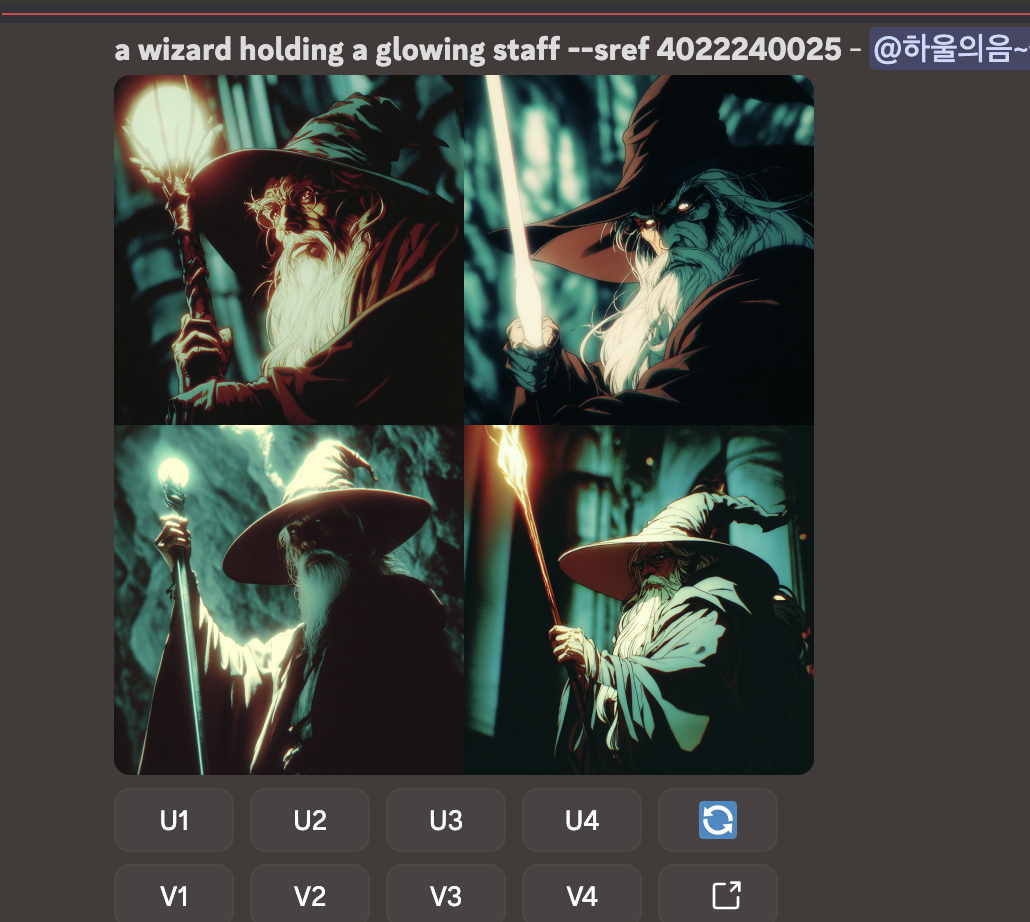
--sref
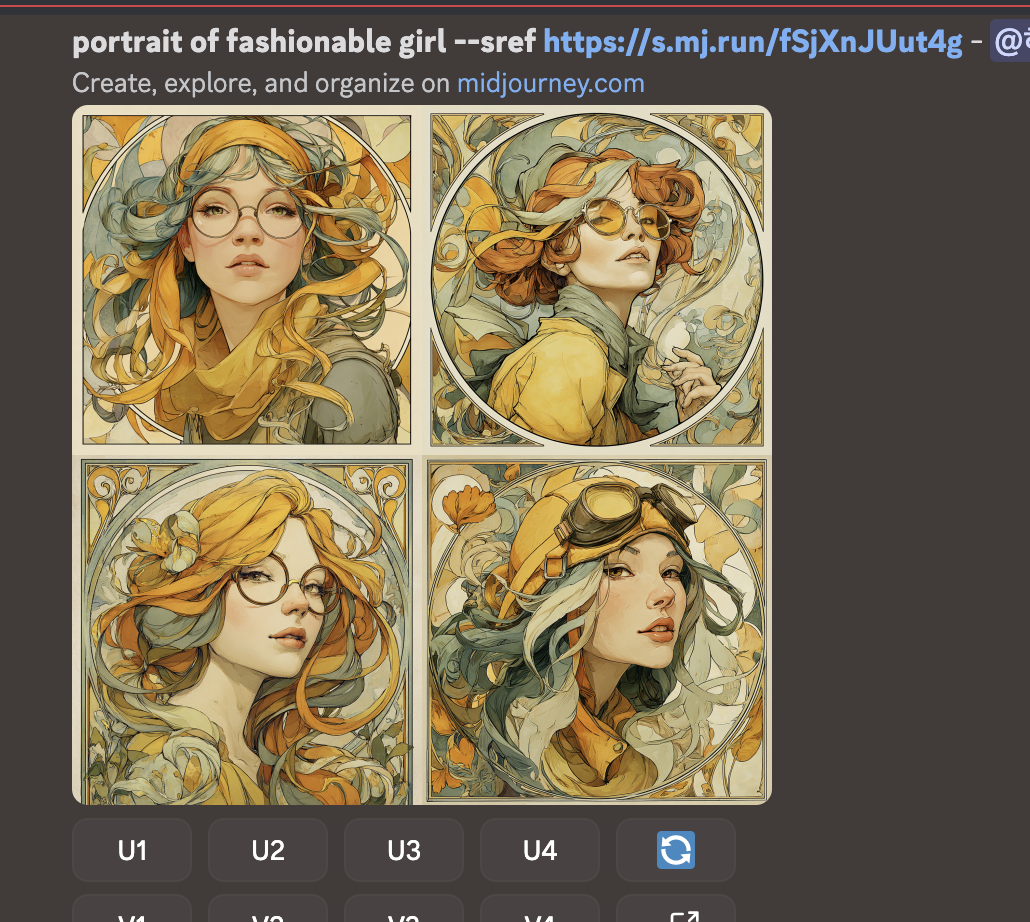
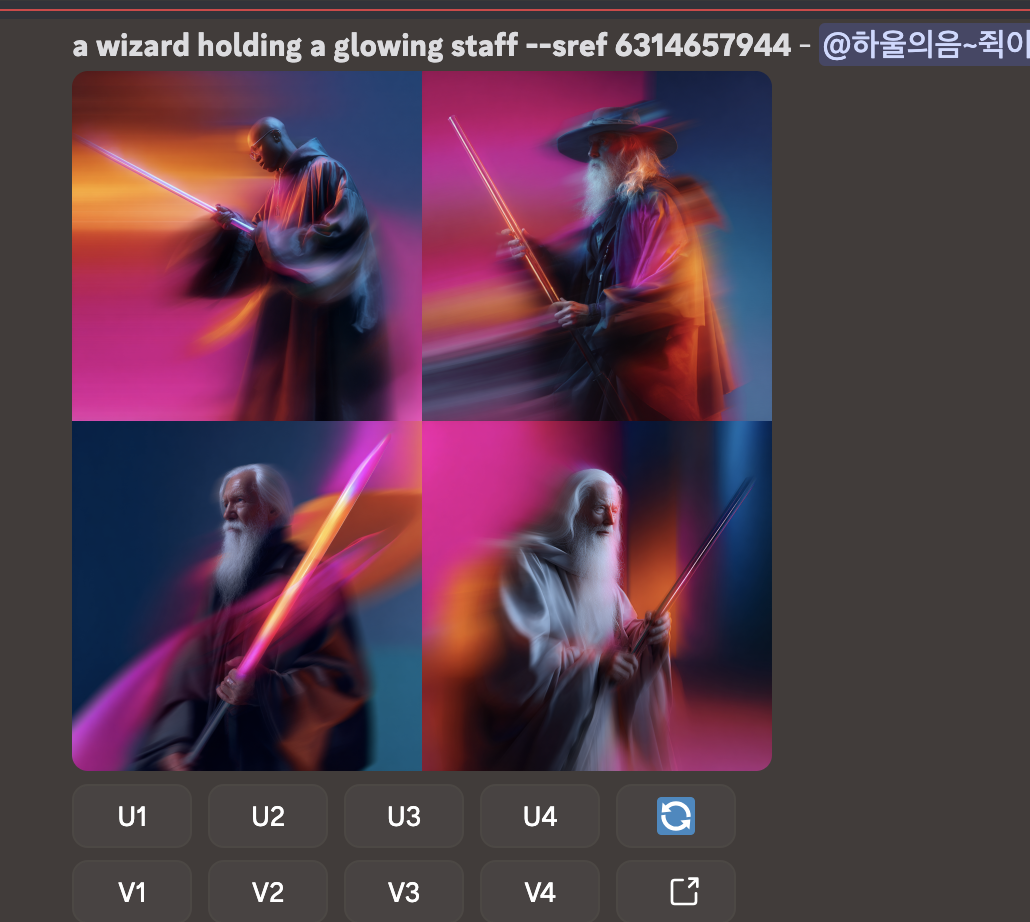
스타일 레퍼런스
--sref image url
이미지 두개 넣고 싶으면 주소 다음 띄우고 주소 또 넣기
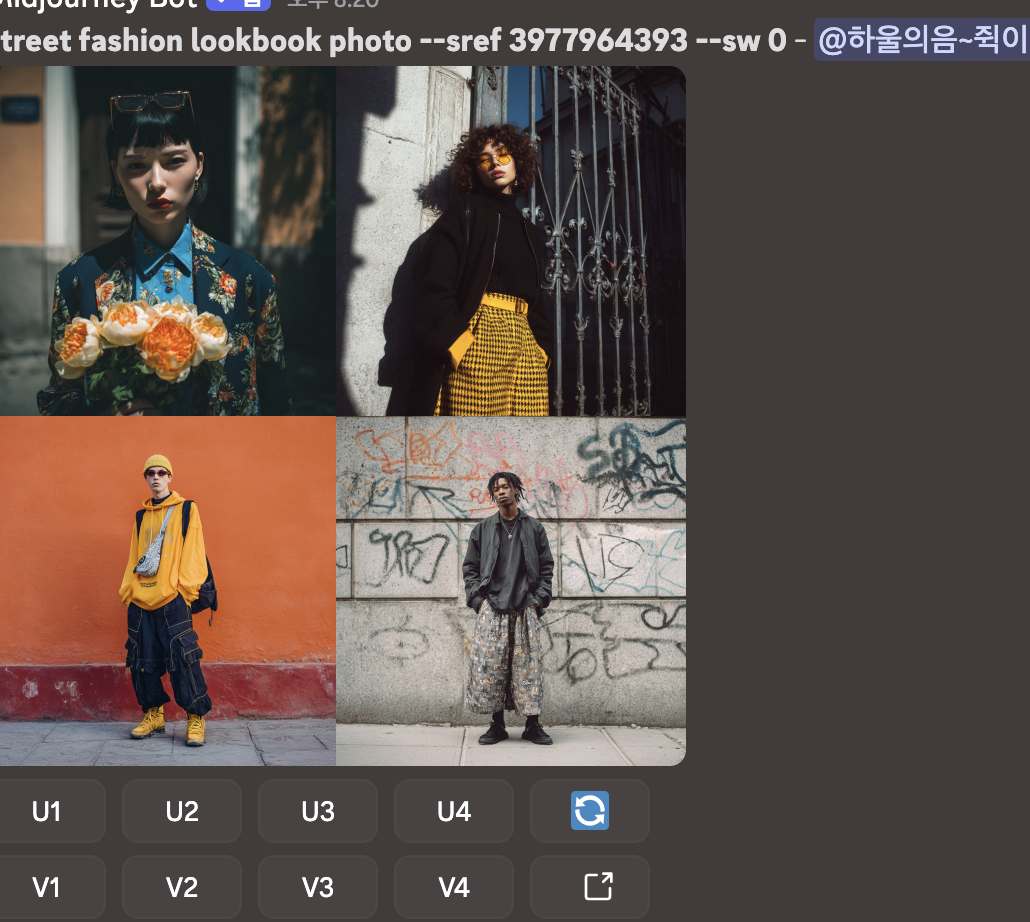
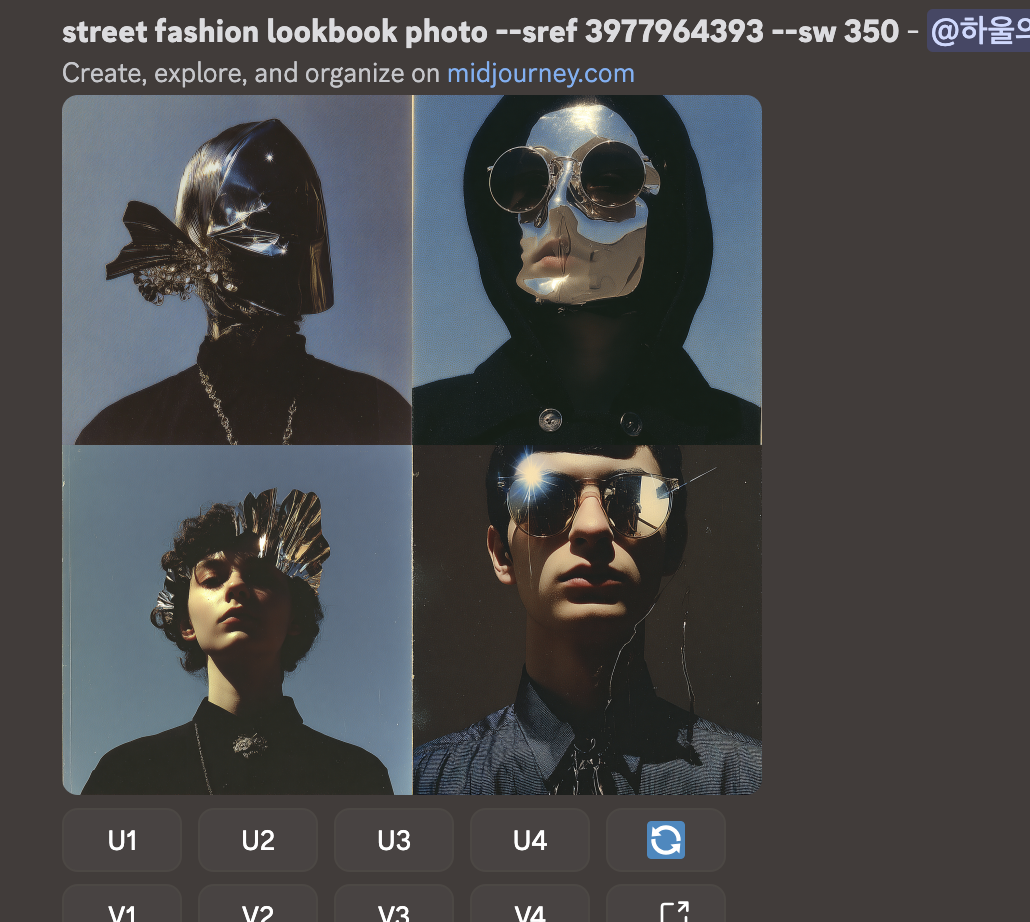
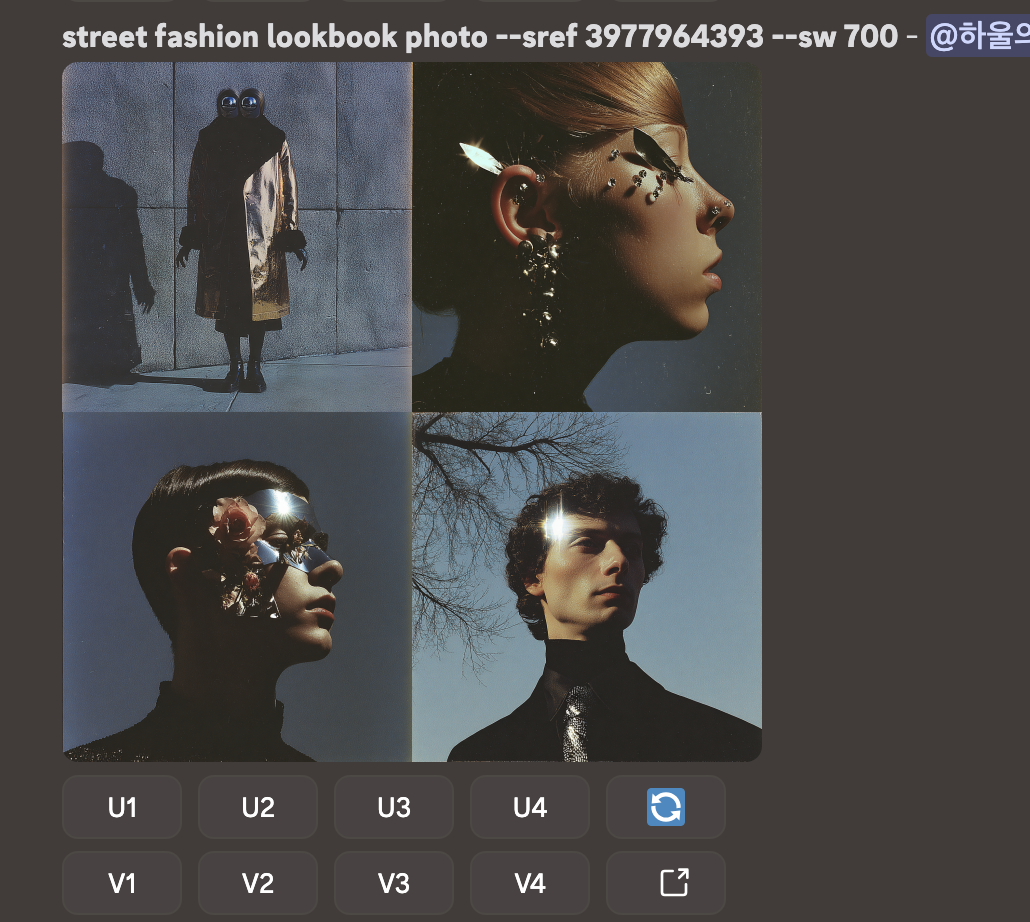
--sw
스타일 참조의 강도 조절
스레프 사용시 조절용
--sw 0~1000 (기본값:100) --sref image url

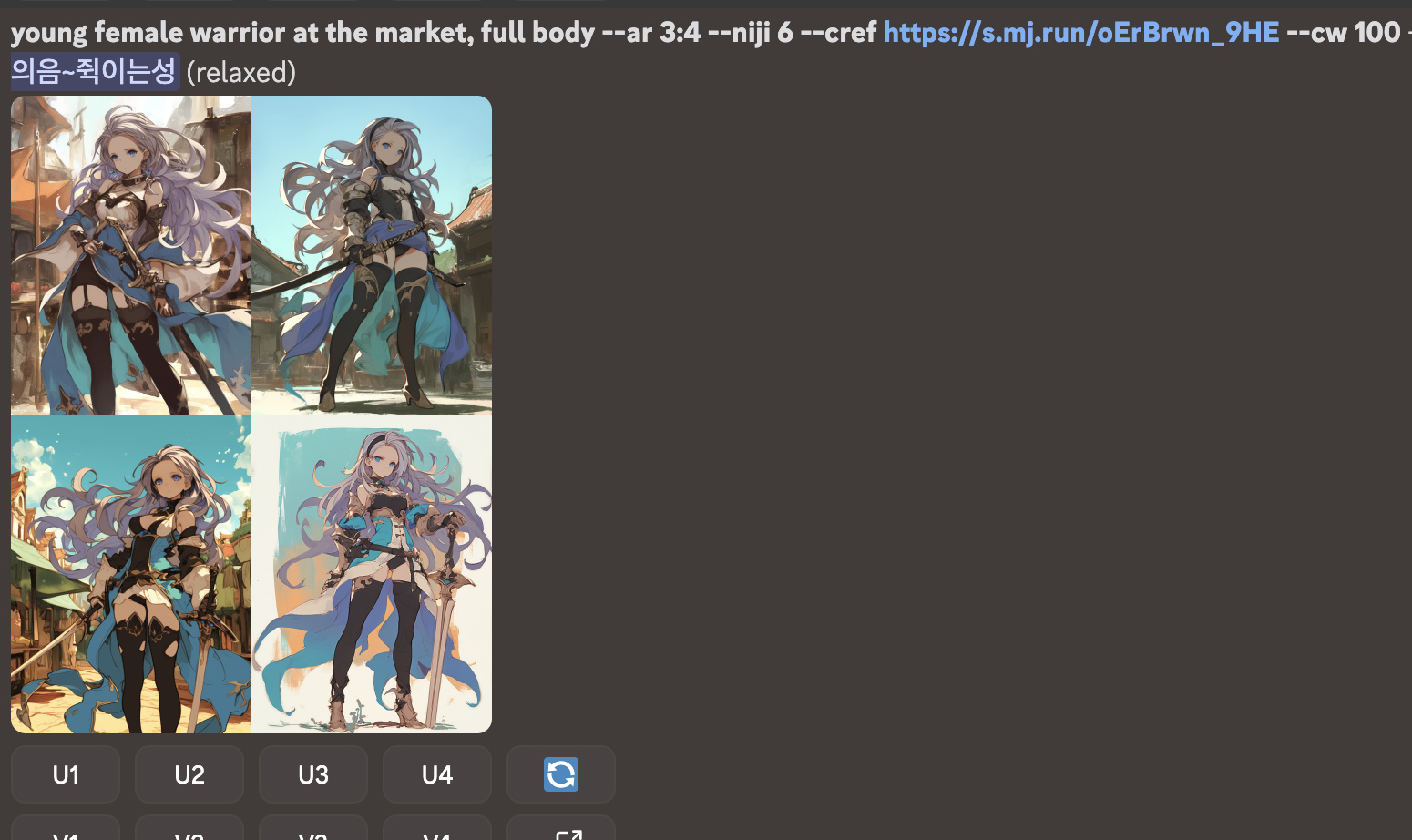
--cref
캐릭터 일관성 유지, 완벽하진 않지만 참고 이미지의 Feature(얼굴형, 헤어, 비율 등)을 기반으로 일관성 유지
--cref image url
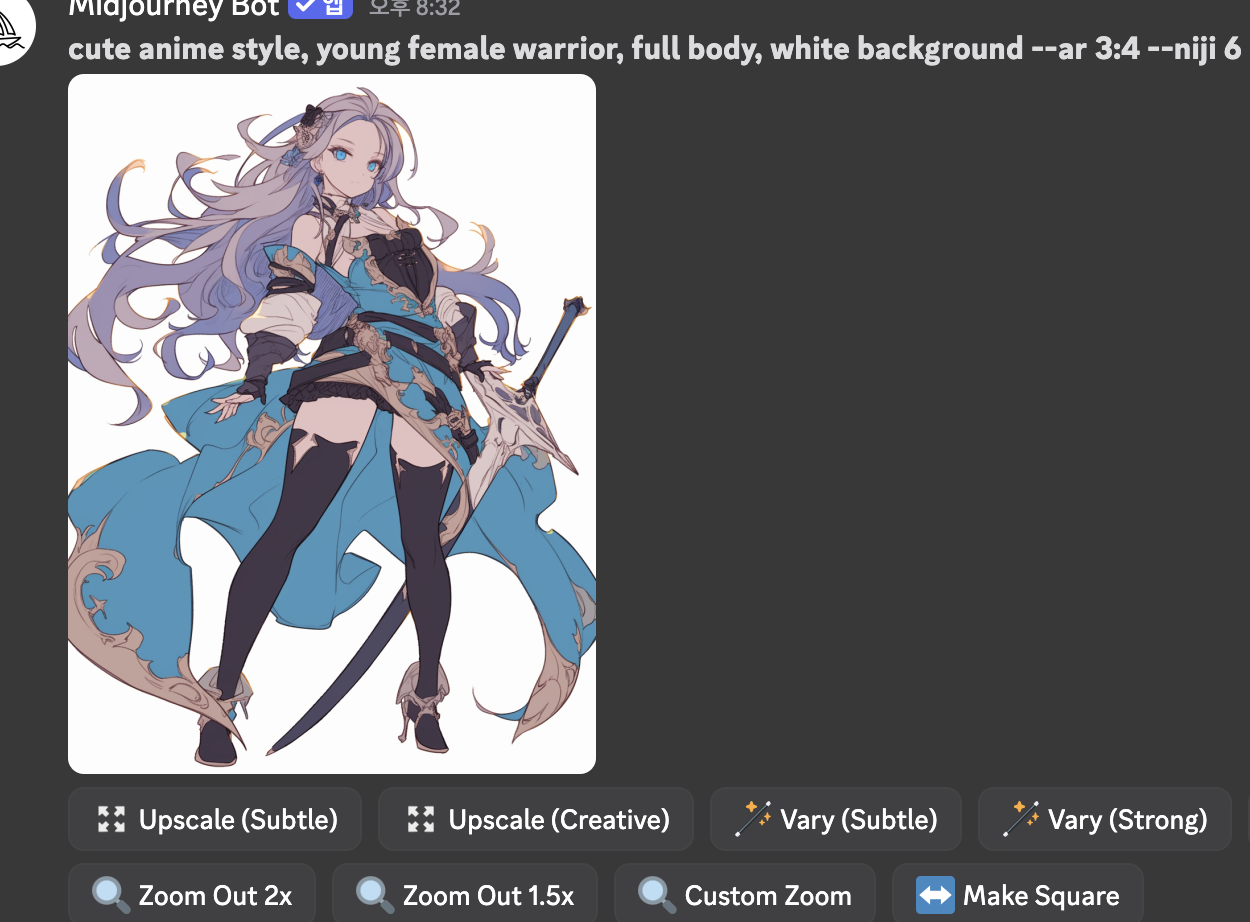
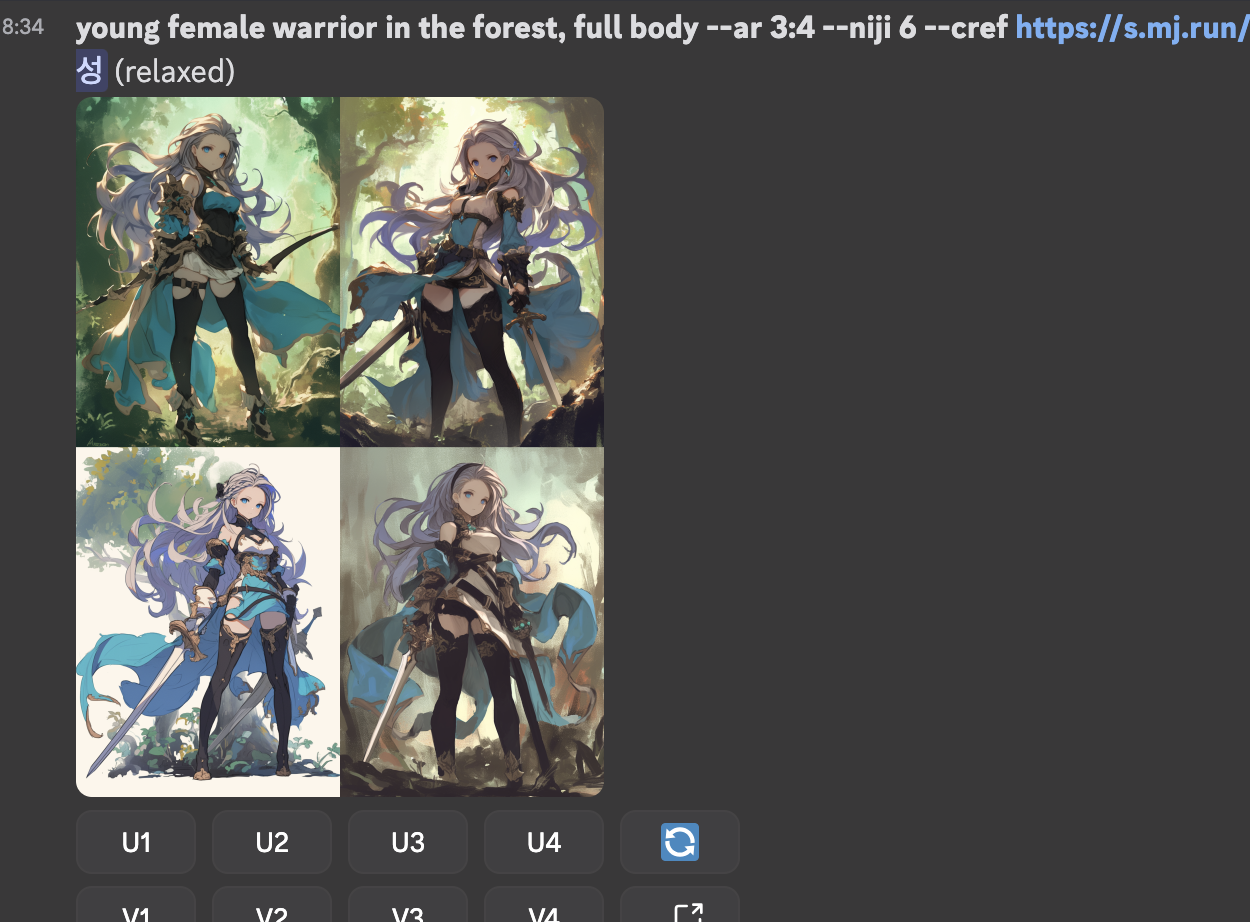
--cw
--cref의 강도 조절
--cref 0~100 (기본값:100)
값이 낮을수록 얼굴에 집중, 값이 커질수록 얼굴 이외의 의상 헤어스타일 등까지 반영
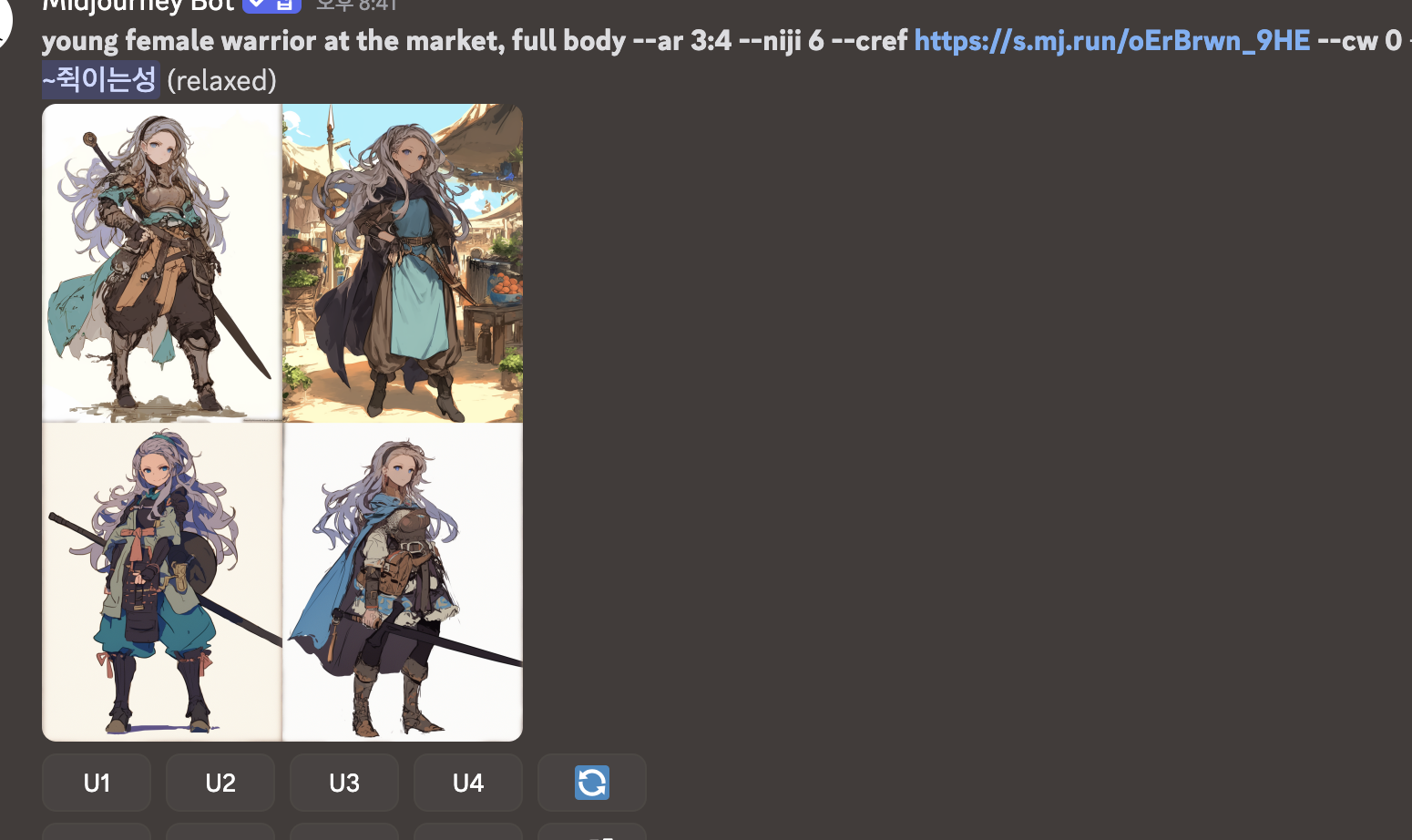

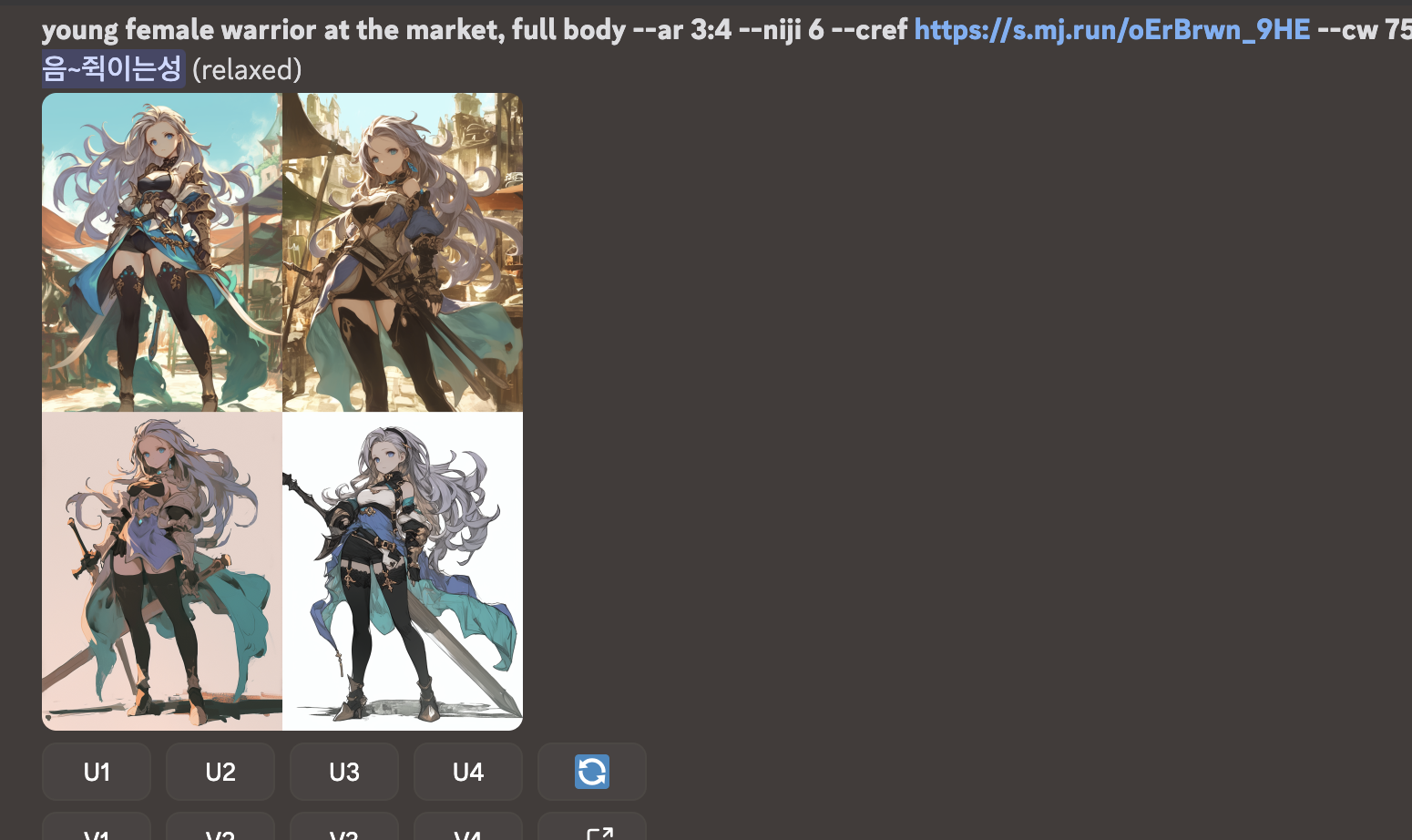
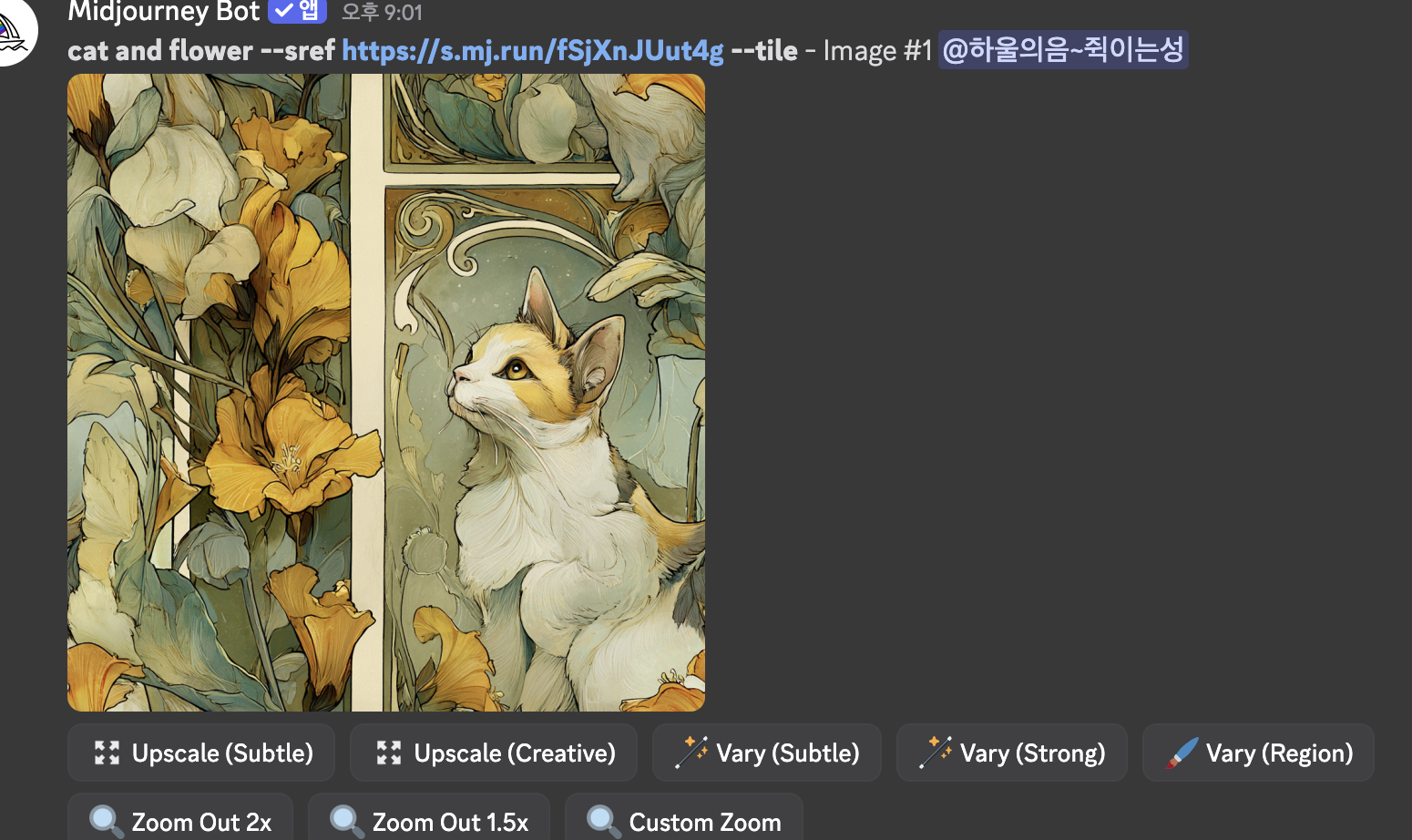
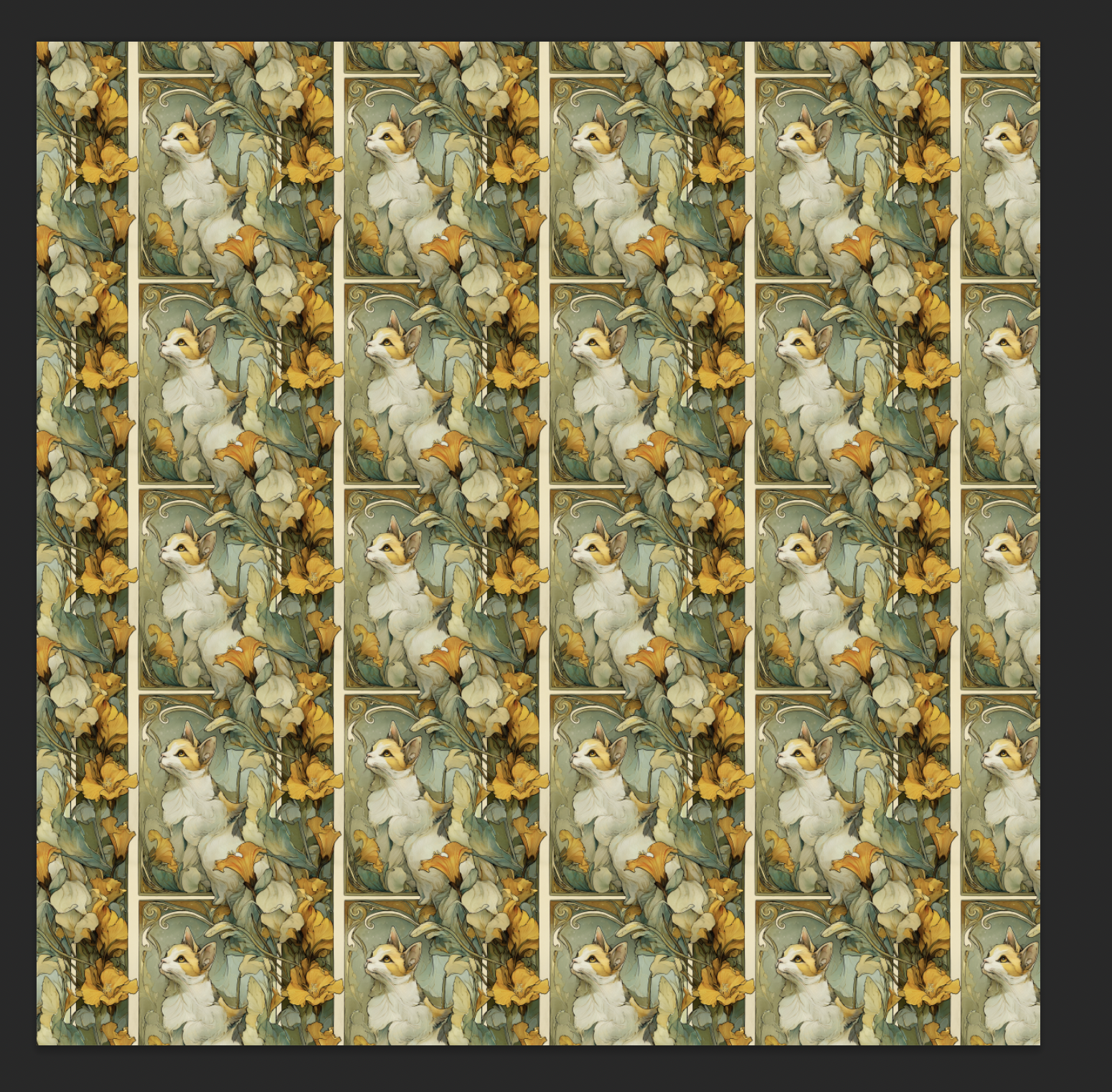
--tile
사각 연쇄 이미지, 패턴으로 만들 수 있는 이미지 제작 가능
--tile
미드저니 디자인 감각 훈련 DAY 1 ✅
색상 대체 실험
대상의 색을 바꾸어 감정·분위기·브랜드 인식이 어떻게 달라지는지 관찰
좋아하는 브랜드 제품 이미지를 하나 선택 후 원본 색상 기록,
미드저니로 네온/파스텔/모노톤 등 다양한 색상의 버전 생성
색상별 감정 및 인상 변화를 관찰하고, 비교하여 기록
달성하지 못한 학습 목표🗯️
All clear
오늘 학습 후기❗️
미드저니의 기본적인 조작법은 알고있었기 때문에
배우는데에 있어서 크게 어렵지 않았고 다시 짚어보는 느낌으로 학습하였다.
종류가 많은 파라미터를 오늘 학습하고 실습하면서 다시 기억에 새길 수 있었다.
감각 훈련 역시 미드저니를 사용해서 색상을 바꿔보는 활동이
재밌었다.
다음 학습 목표💬
1. [AI 기반 크리에이티브 디자인-Midjourney] 5-5 강 까지
2. 미드저니 디자인 감각 훈련 DAY2
'ai_디자이너_3기_부트캠프' 카테고리의 다른 글
| [본캠프] CH 2. 입문3_260109 (0) | 2026.01.09 |
|---|---|
| [본캠프] CH 2. 입문2_260108 (1) | 2026.01.08 |
| [본캠프] CH 1. 온보딩 6_260106 (0) | 2026.01.06 |
| [본캠프] CH 1. 온보딩 5_260105 (2) | 2026.01.05 |
| [본캠프] CH 1. 온보딩 4_260102 (0) | 2026.01.02 |


