오늘의 학습 목표💭
1. [Photoshop 기초] 1-7강 ~ 4-5강 수강
2. 디자인 감각 훈련 DAY5
[Photoshop 기초] 강의
1-7강의 ~ 4-5 강의 ✅
인쇄용 작업 환경 및 저장
웹용은 해상도 72 괜찮지만 인쇄용은 300
웹용은 픽셀을 많이 쓰지만 인쇄용은 밀리미터
색상모드 - cmyk
인쇄 시 재단을 위해 여유있게 + 6미리
재단 안내선 - 보기 > 가이드 레이아웃

pdf 저장 시 고품질 or 출판 품질로 인쇄 선택

웹용 작업 환경 및 저장
색상모드 - RGB
해상도는 72dpi 충분, 파일 크기 최적화가 중요!
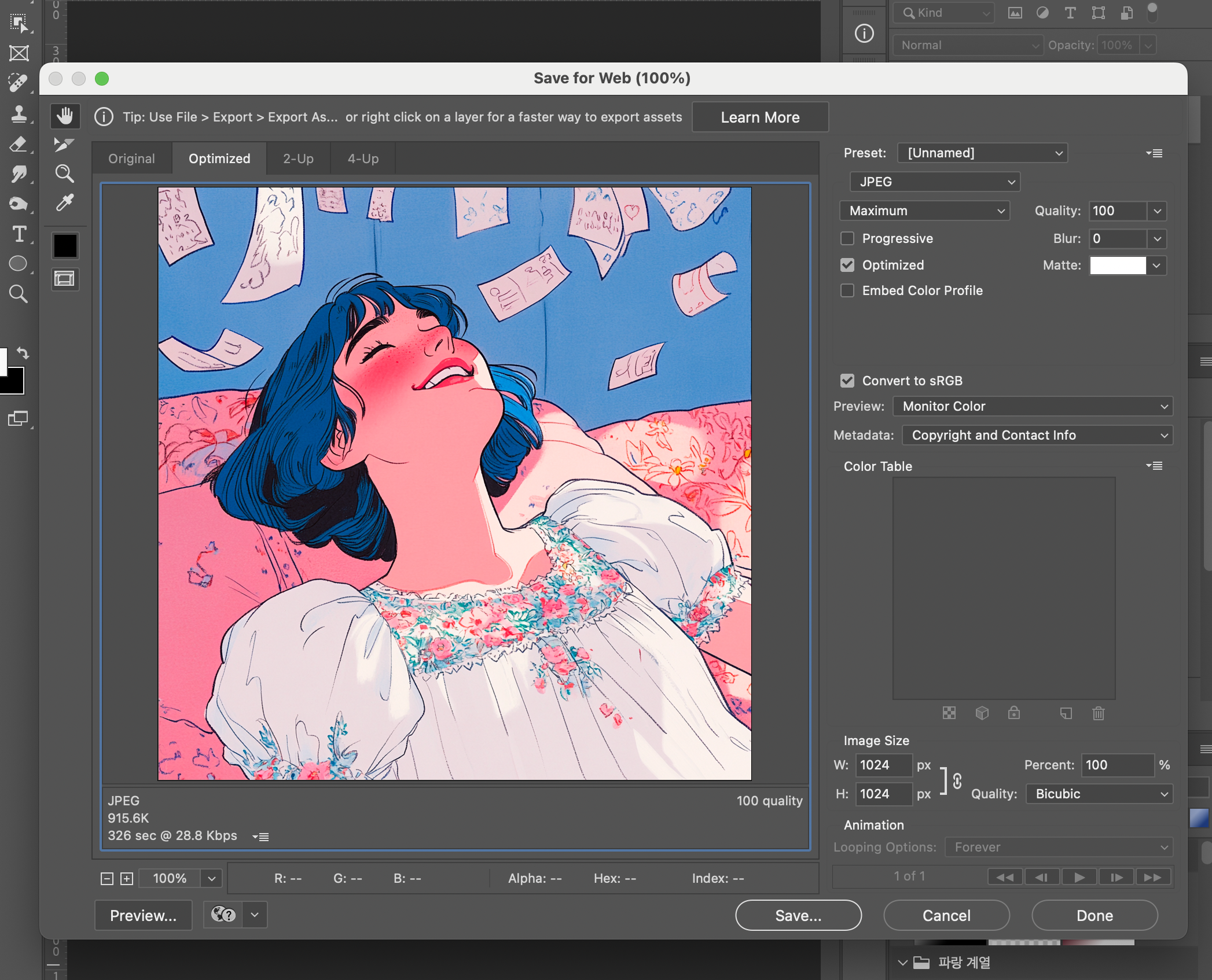

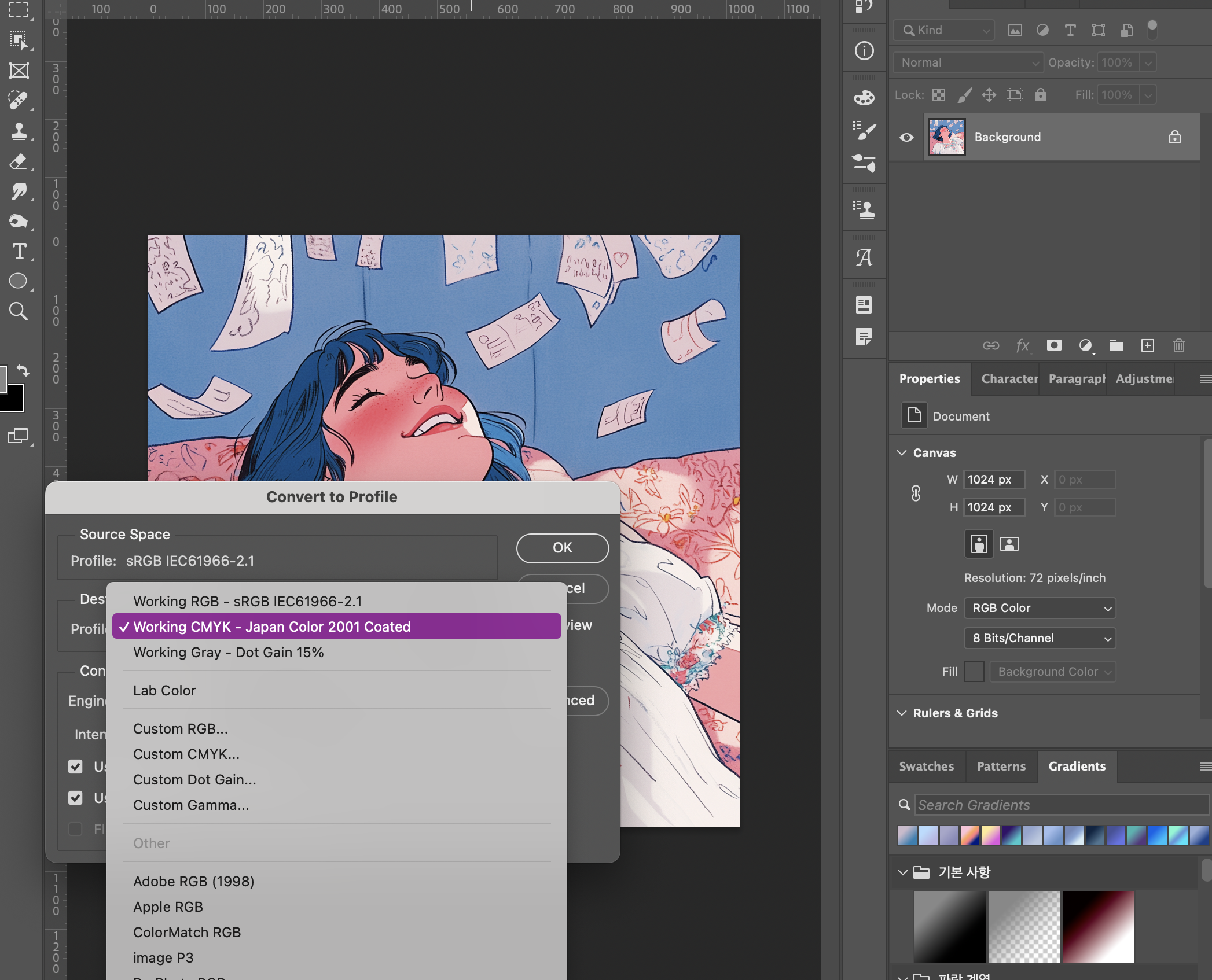
RGB에서 CMYK로 바꾼 뒤 색상 칙칙 > 이미지 - 조정 - 색조/채도에서 채도 10정도 올려주기
색상모드
RGB - 0이 가장 색이 없는 상태
흑백 이미지를 만들 때 Grayscale 보단
이미지 - 조정 - 흑백에서 조정하는 것이 디테일 함 > 후에 그레이스케일로 바꿔도 됨

듀오톤 모드 - 어두운 잉크, 밝은 잉크 두가지 색으로 이루어짐
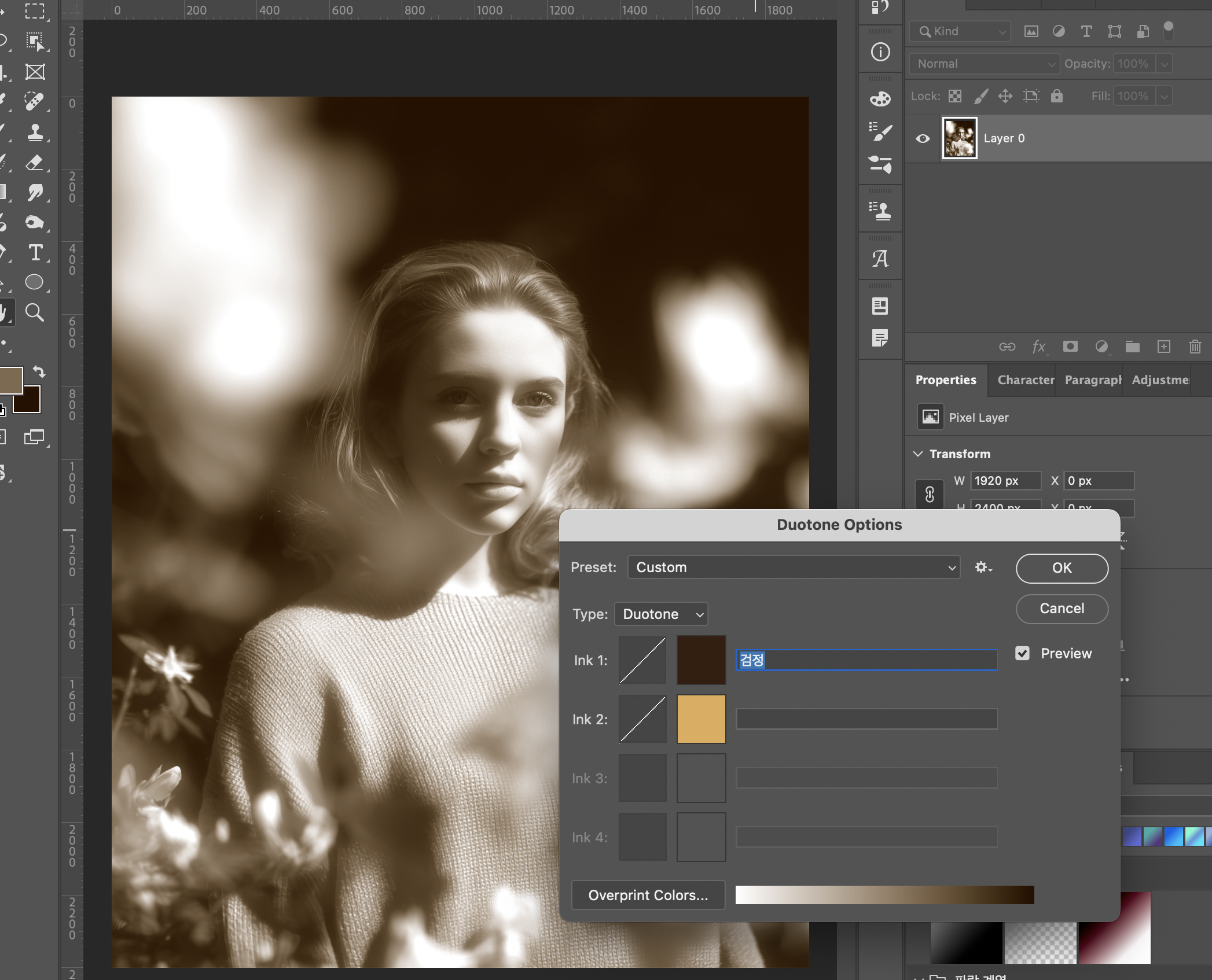

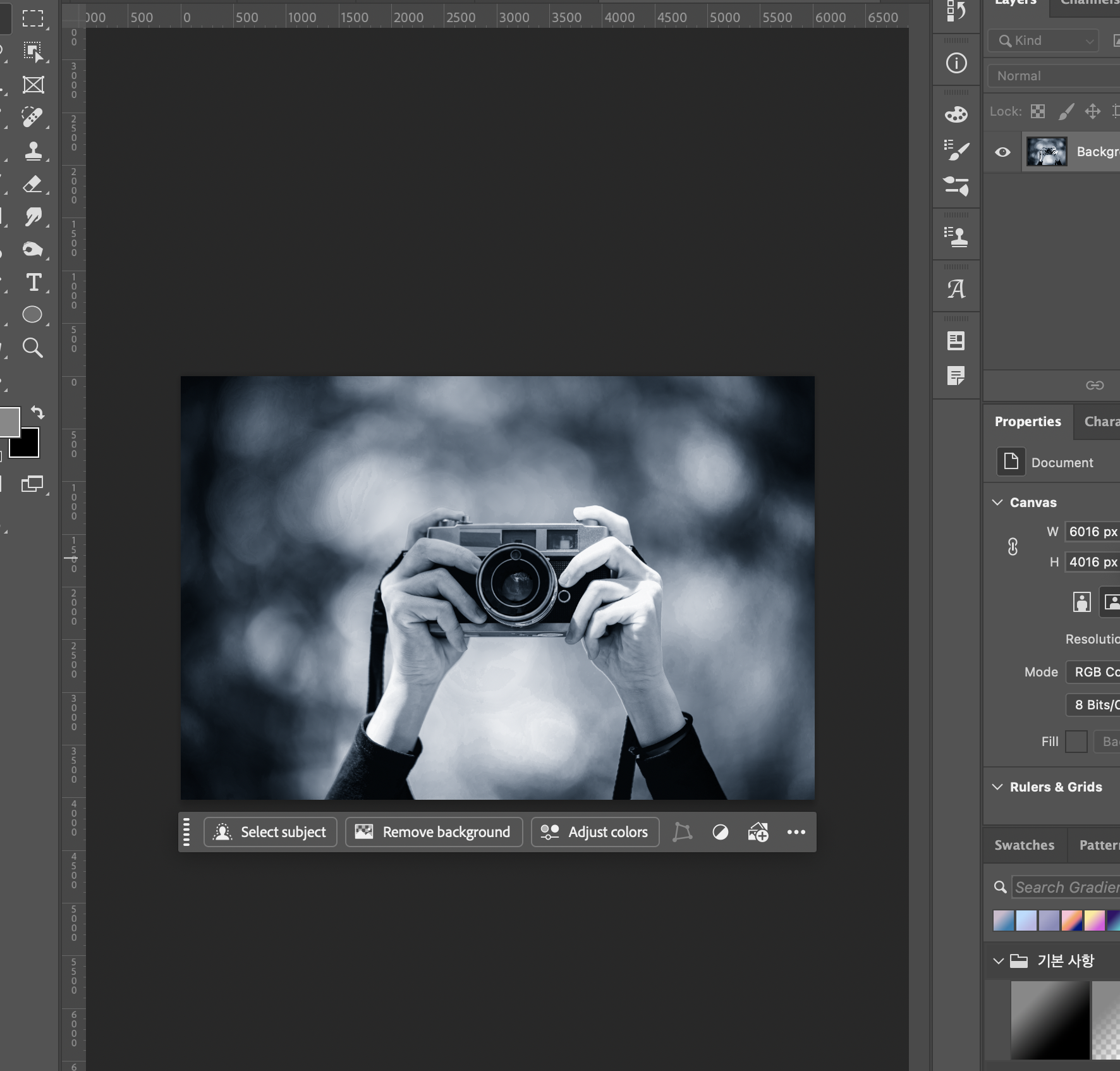
다양한 색상 보정 방법
레이어 복사 - 스마트 오브젝트로 변환 - 필터 - Camera Raw 필터
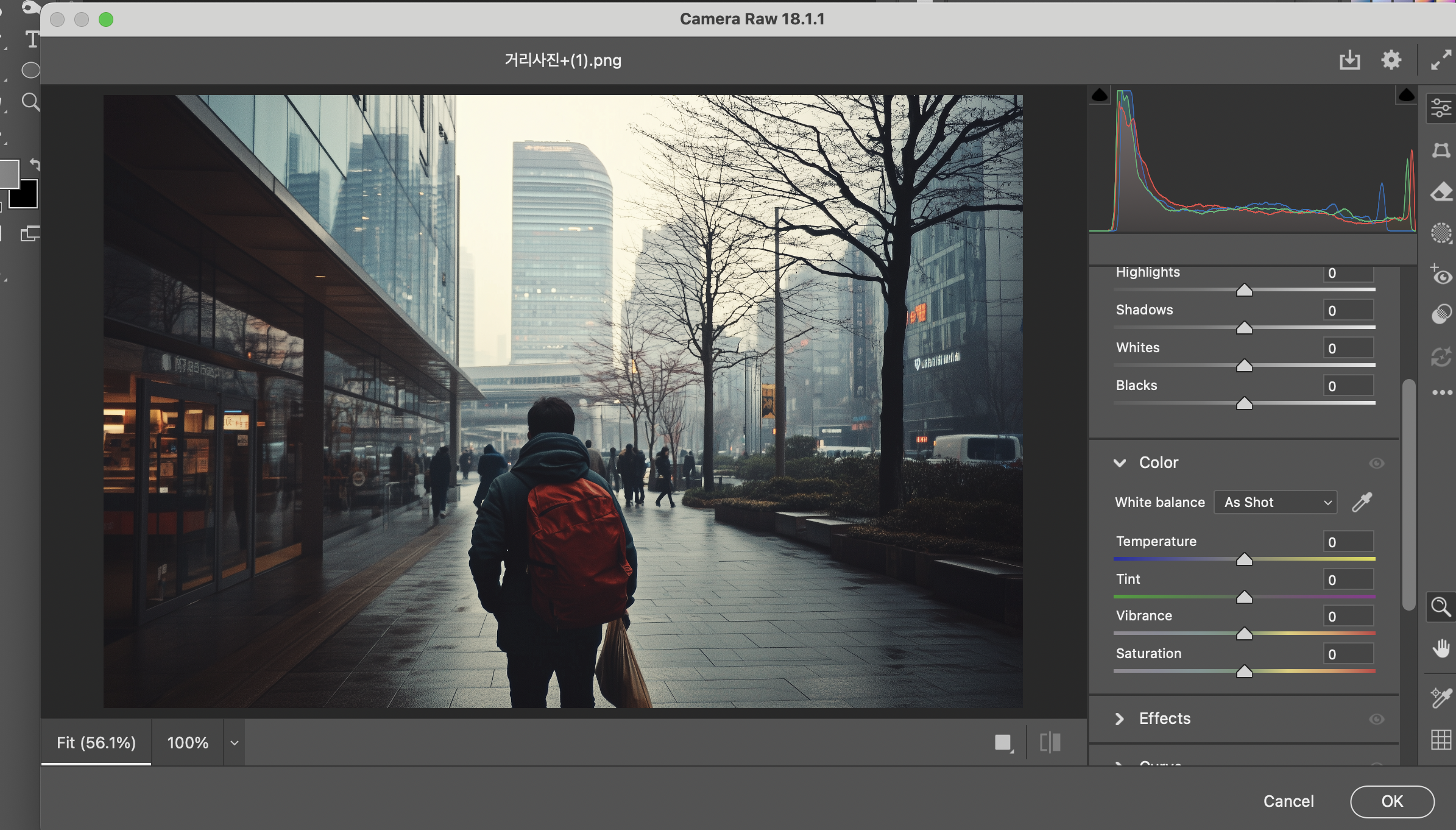
이미지 - 자동 톤, 자동 대비. 자동 색상 등 자동으로 보정해주는 기능
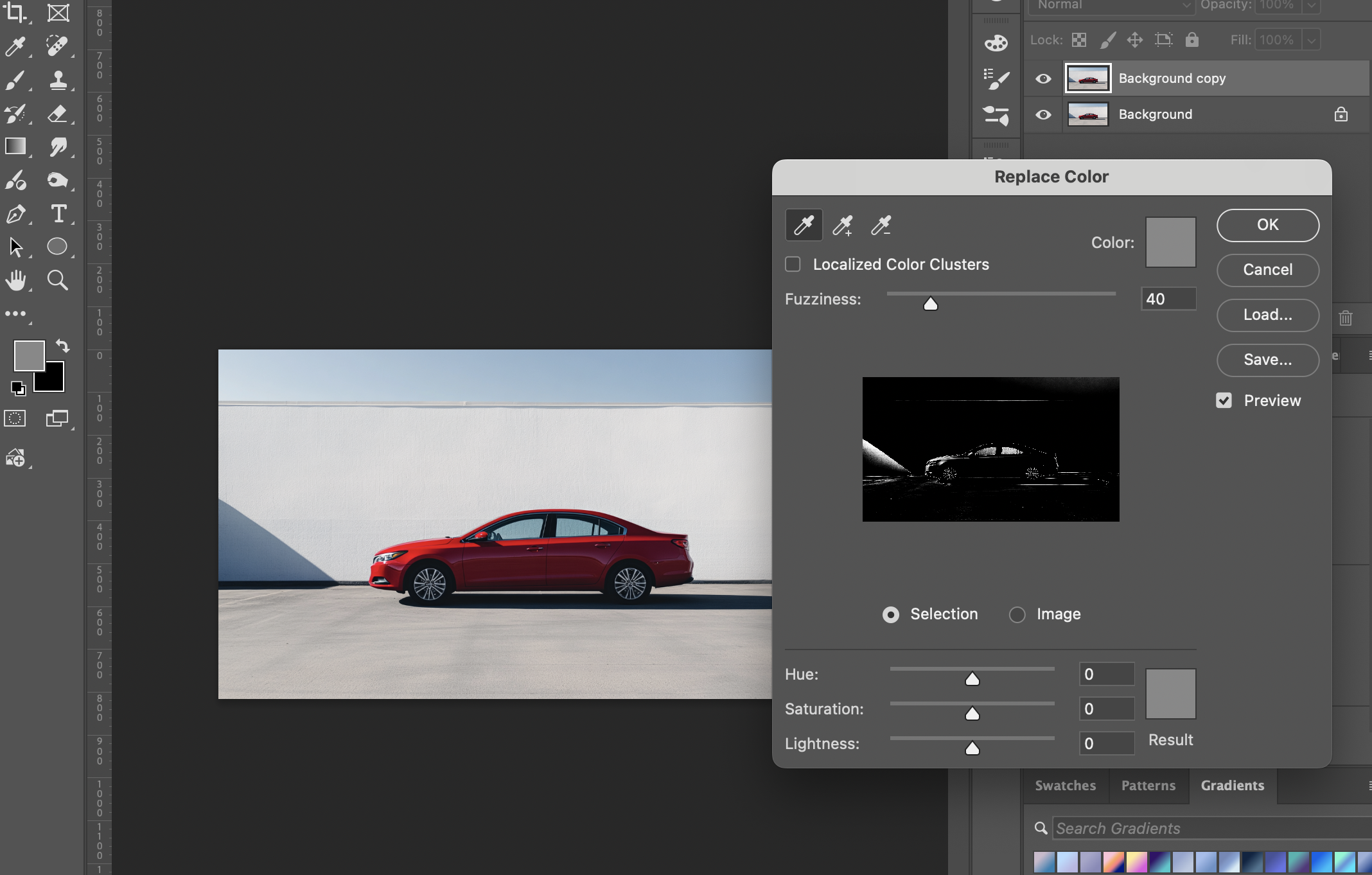
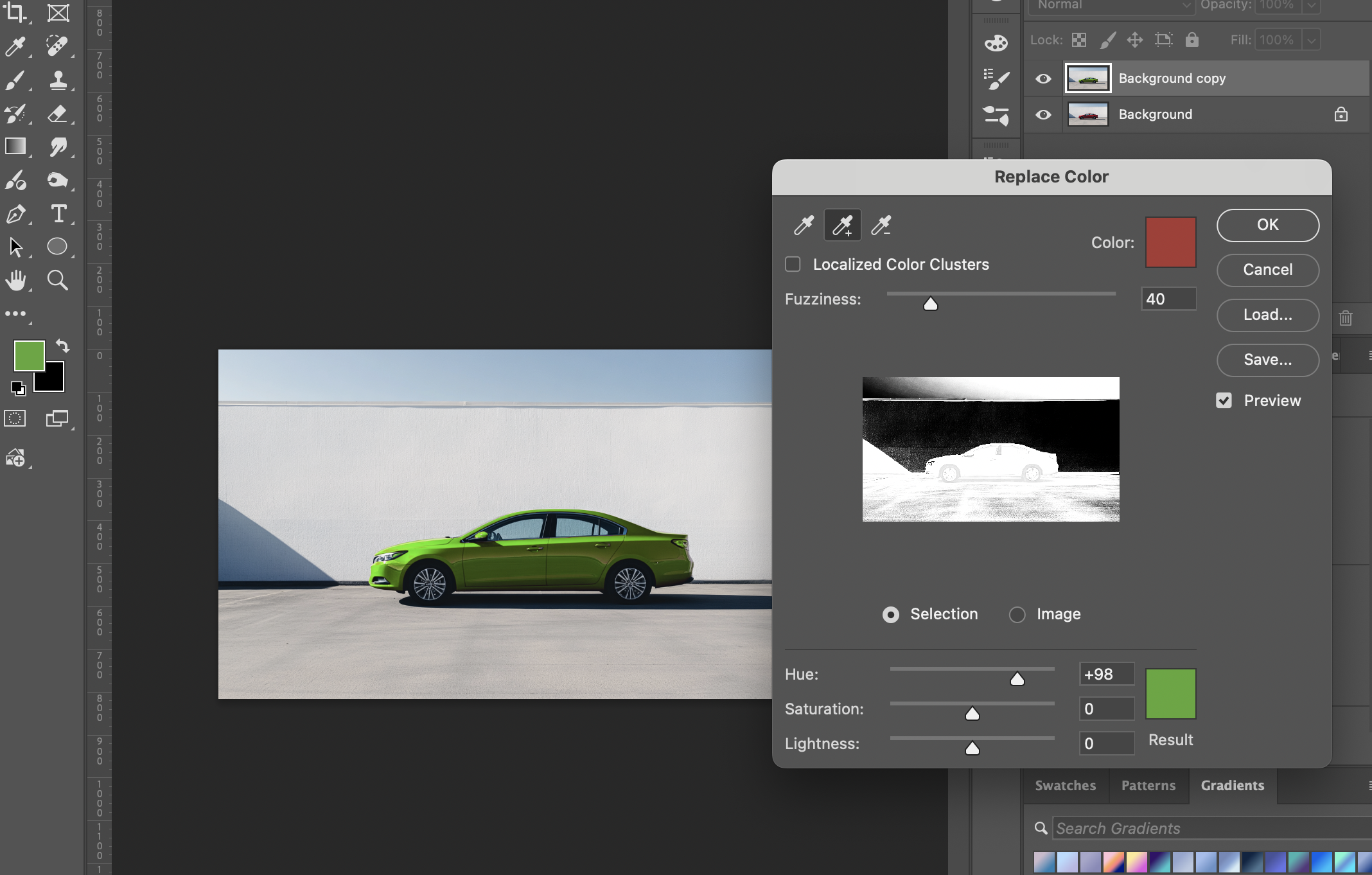
이미지 - 조정 - 색상 대체
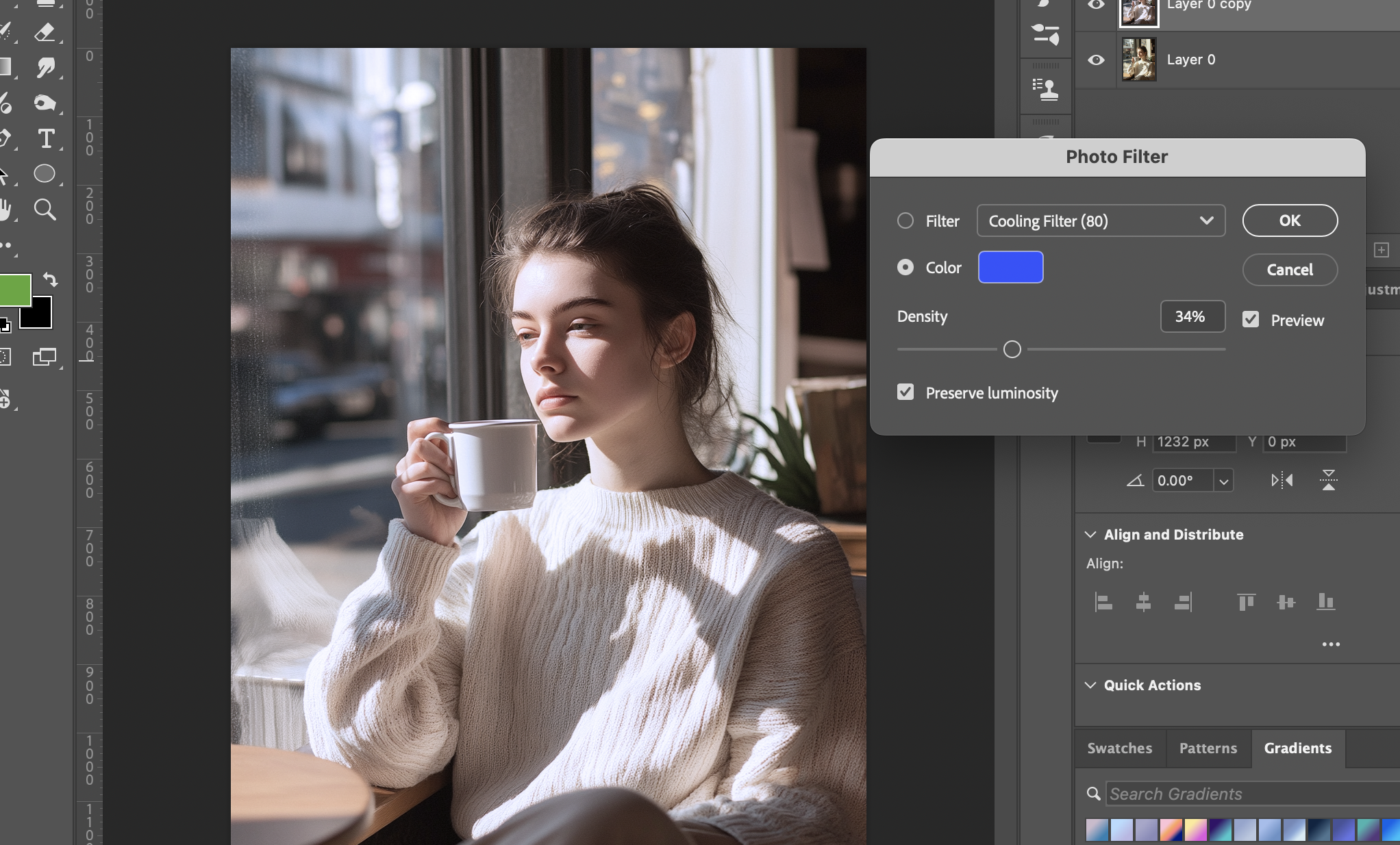
이미지 - 조정 - 포토필터
이미지 조정기능 중 특수 기능
이미지 색상 반전 > 이미지 - 조정 - 반전 (Ctrl + I) / 자주쓰니까 외워두는 것이 좋음
포스터처럼 색상이 단순화 되는 기능 > 이미지 - 조정 - 포스터화
한계값 (실루엣만 남는 흑백 상태, 회색 X) > 이미지 - 조정 - 한계값
채도 감소 (흑백으로 변환) > 이미지 - 조정 - 채도 감소
역광 사진 살려줄 때 유용 (어두운 영역/밝은 영역) > 이미지 - 조정 - 어두운 영역 / 밝은 영역
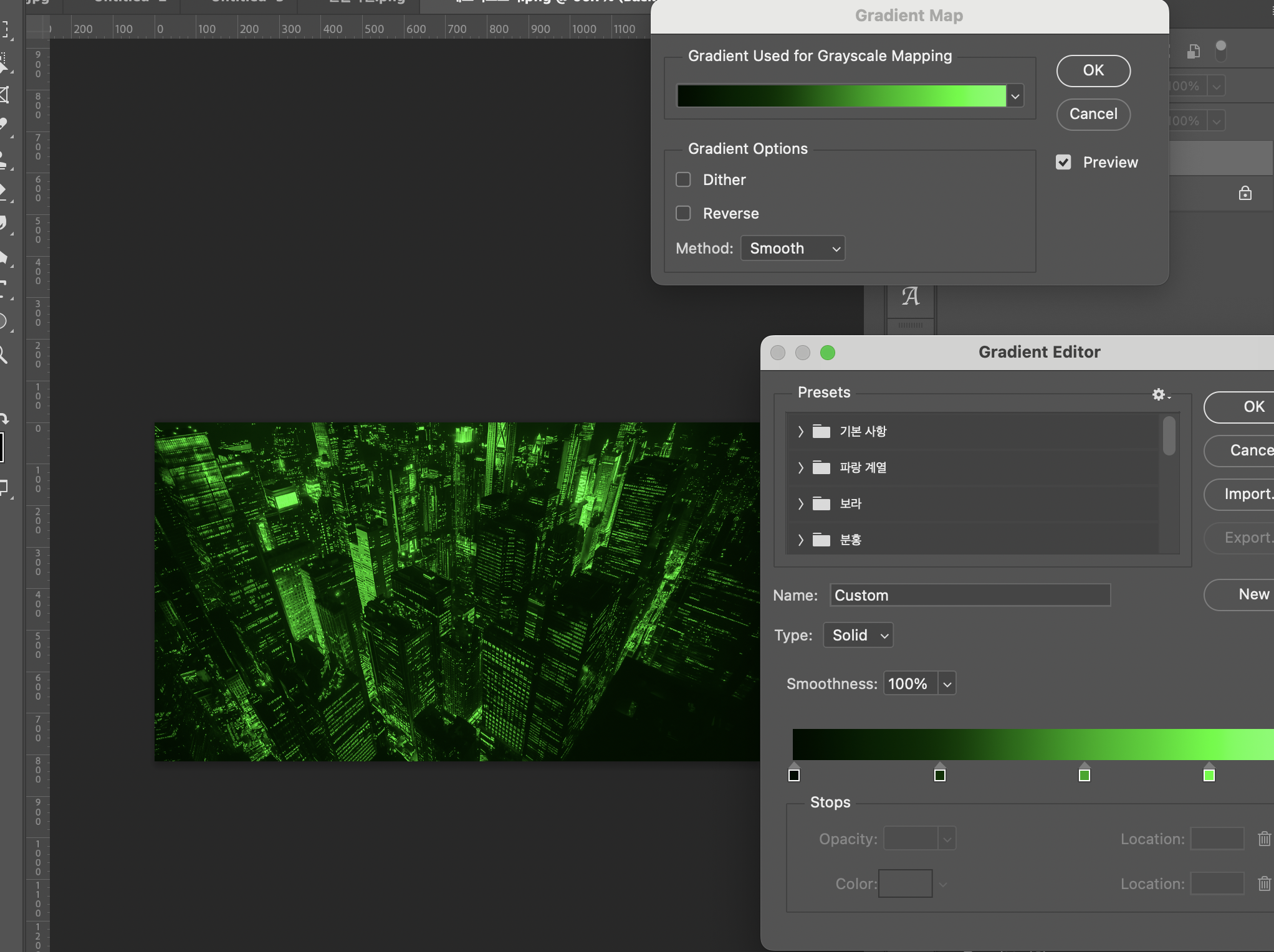
그라디언트 맵 ( 이미지 밝기에 따라 색상을 입히는 것, 몽환적인 색 만들 수 있음 )
> 이미지 - 조정 - 그라디언트 맵 > 그라디언트 조정 바 선택하여 색상 편집
실습 과제
레이어 관리
Alt 누른 상태로 레이어의 눈을 클릭하면 그 레이어 제외 눈이 꺼짐
투명 픽셀 잠금 (네모네모아이콘) 사용 시 그 레이어 안에 그렸던 것 위로만 그릴 수 있음
레이어 더블클릭 시 레이어 스타일이 나옴
레이어 눈 아이콘 우클릭 시 색상 라벨 설정 가능
레이어 패널 상단의 검색 종류를 이름으로 바꾸면 이름을 쳐서 찾을 수 있음
떨어져 있는 레이어 선택 시 Shift 키 말고 Ctrl 키 누르면서 선택하기
선택한 레이어 끼리 Ctrl + G 하면 그룹이 됨, 그룹 자체에도 블렌딩 모드 가능
그룹 해제 Ctrl + Shift + G
새 레이어 만들기 Ctrl + Shift + N
레이어 합치기 Ctrl + E
표시된 모든 레이어 합치기 Ctrl + Shift + E
아래 레이어와 클리핑 Ctrl + Alt + G
레이어 이동 단축키
레이어 위로: Ctrl + ]
레이어 아래로: Ctrl + [
맨 위로: Ctrl + Shift + ]
맨 아래로: Ctrl + Shift + [
레이어 선택 바꾸기
위아래 : Alt + [ or ]
맨 아래 레이어 선택 : Alt + ,
맨 위 레이어 선택 : Alt + .
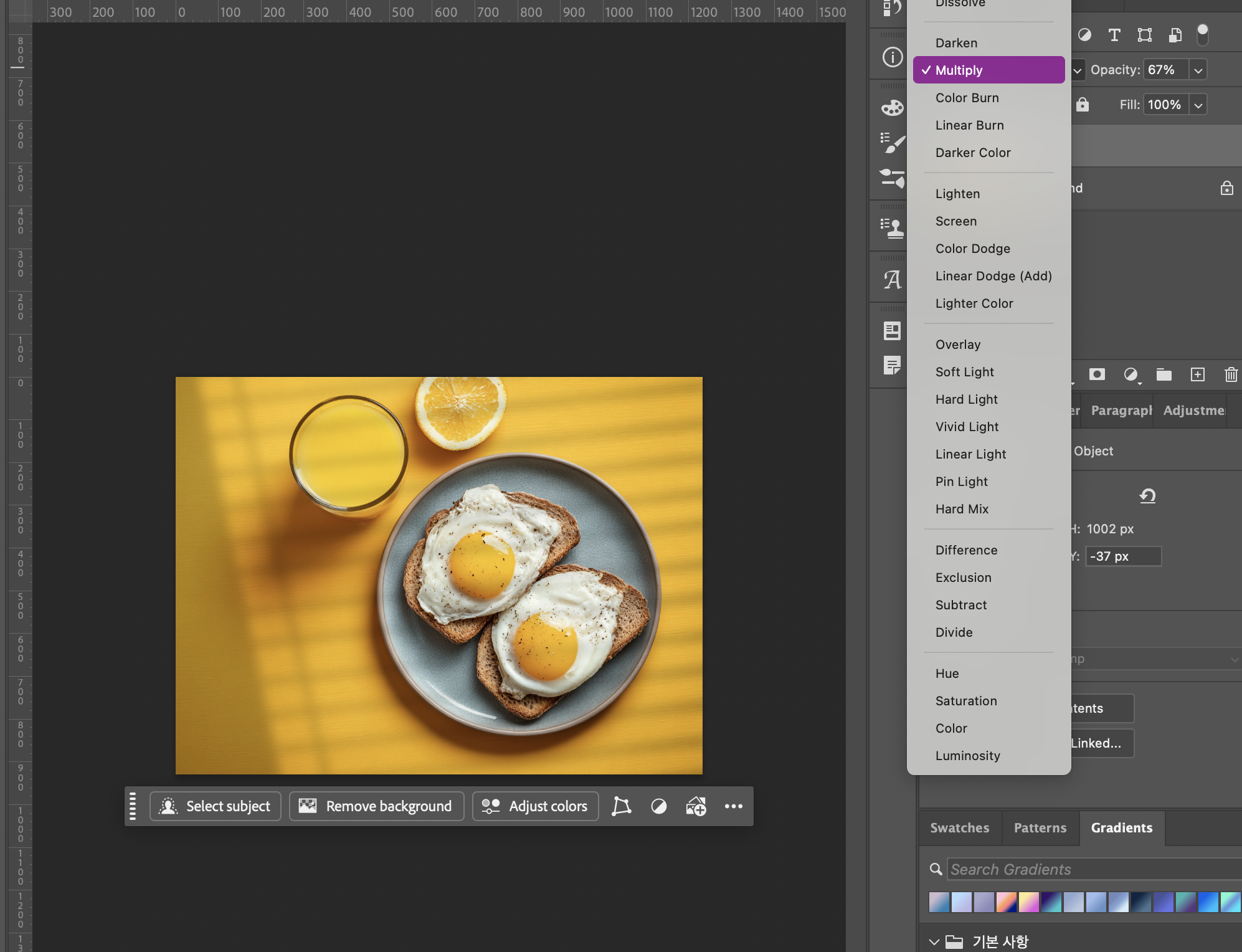
레이어 블렌딩 모드 사용하기

표준 그룹 - 디졸브
어둡게 하기 그룹 (어두운 부분만 남음) - 어둡게 하기, 곱하기, 색상번 등
밝게하기, 스크린(곱하기의 반대/ 검은색은 투명, 흰색은 그대로), 색상 닷지 등
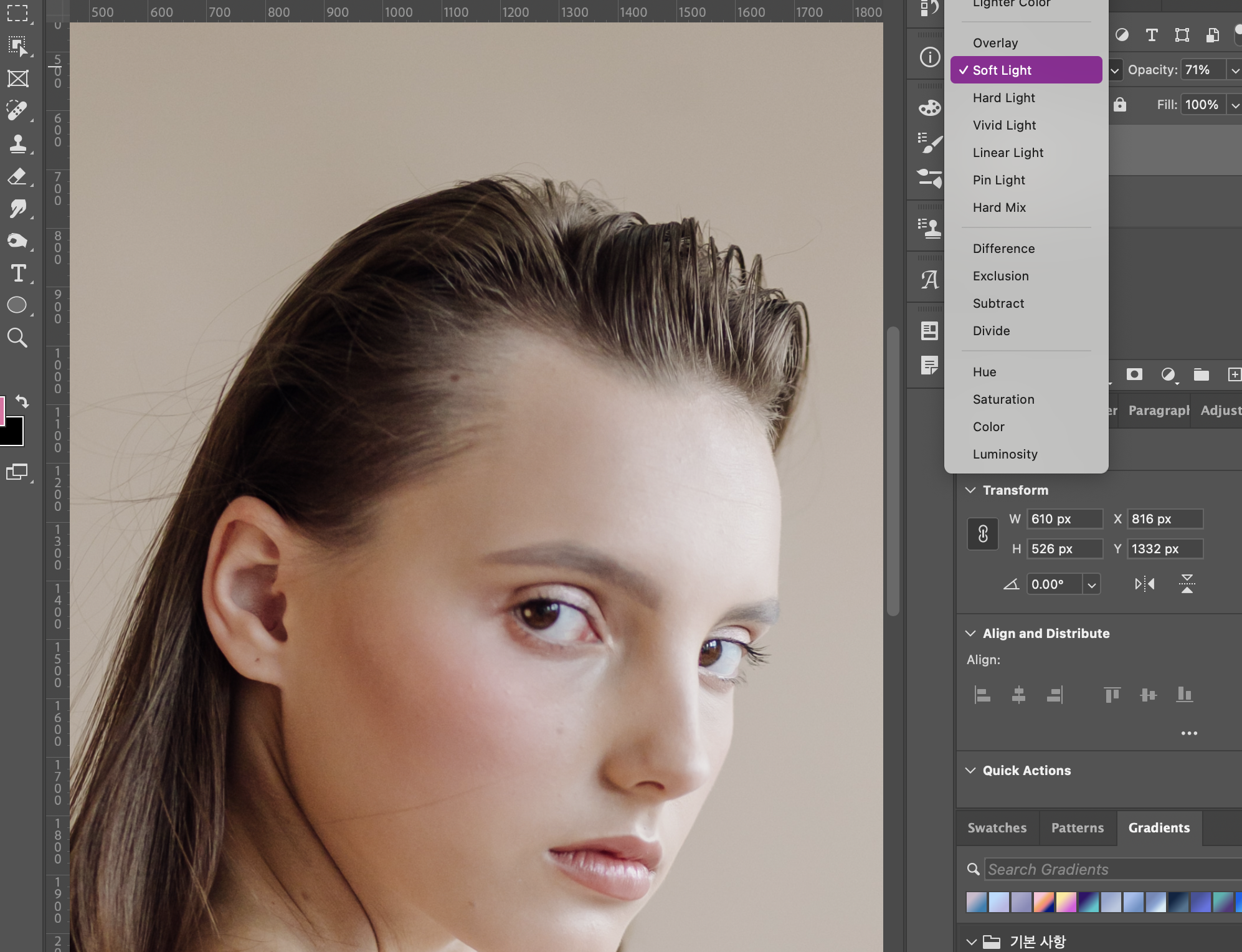
대비 그룹 - 오버레이, 소프트라이트, 하드라이트 등
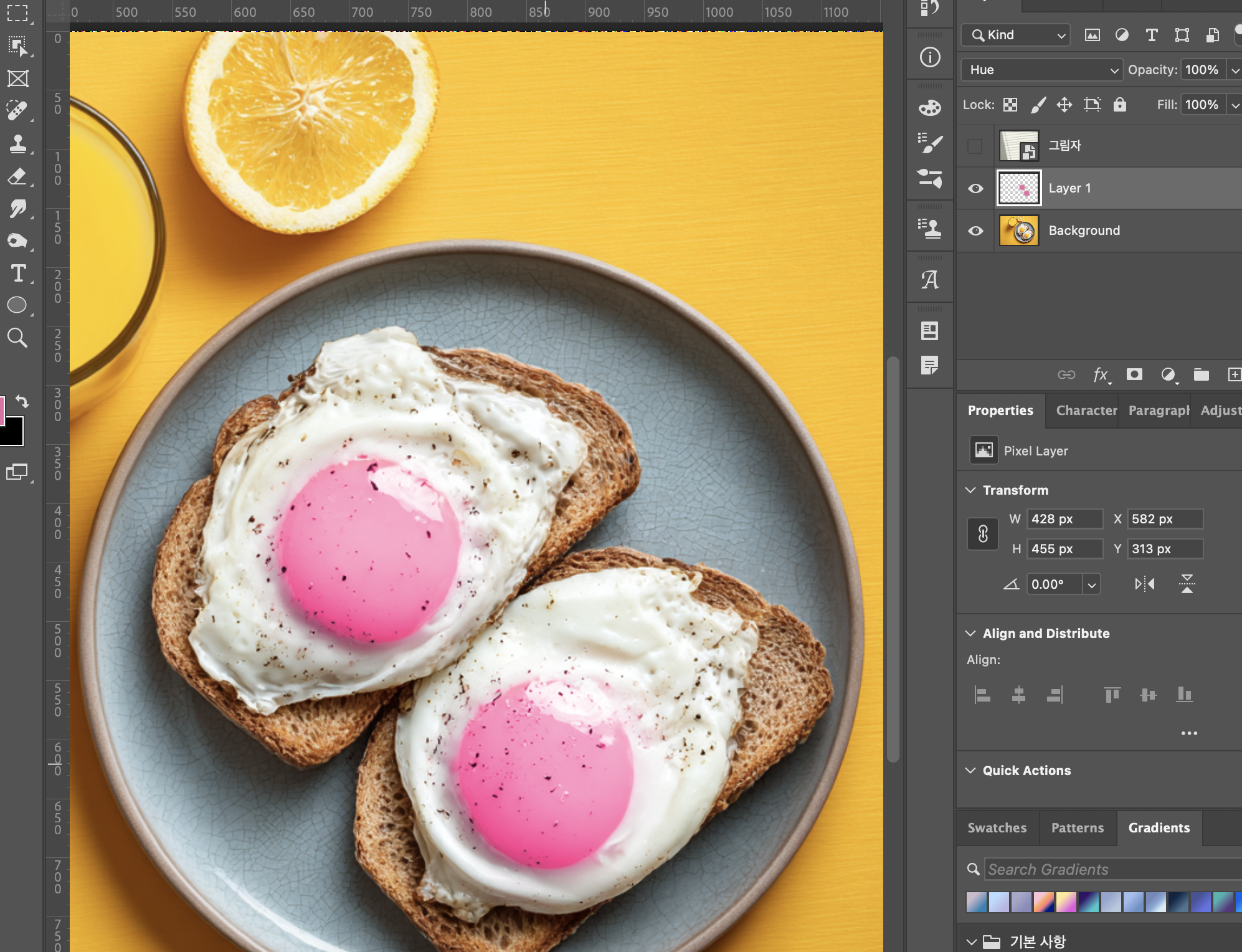
색상 그룹 - 색조, 채도, 색상 등
이미지 불러온 후 좌우반전 편하게 하려면 상단의 W값 마이너스 붙이기

필름 텍스처 넣을 시 - 오버레이 ( 50% 회색을 투명하게, 명암대비 강화)
레이어 스타일 적용하기
레이어 패널에서 레이어 더블 클릭하여 열기
가장 많이 사용하는 스타일 > 드롭 섀도 - 그림자를 만들 수 있음
섀도의 각도 전체 조명 사용 선택 시, 모든 레이어에 같은 방향의 그림자 생성 가능
내부 그림자 > 안쪽으로 그림자를 만들 수 잇음
외부 광선 > 네온 사인 같은 효과를 줄 수 있음
경사와 엠보스 > 3D 같은 효과
세틴 > 천 같은 광택 효과 ( 메탈릭 효과를 주고 싶을 때 사용)
획 > 테두리를 만들 수 있음
색상 오버레이 > 다른 색상으로 바꿔보고 싶을 때
그레이디언트 오버레이 > 그레디언트 색상으로 변경
패턴 오버레이 > 패턴이 깔림
레이어에서 스타일을 적용한 뒤 상단의 불투명 대신 채우기를 조절하면
원래의 레이어는 안보이고 스타일만 보이도록 조절 (획 스타일을 추가하고 테두리만 있는 글자를 만들 때 사용 가능)
편집 - 칠 - 검은색으로 배경 바꿀 수 있음
만든 스타일 저장하는 법 > 창 - 스타일 - 플러스버튼으로 추가

외부 스타일 불러와서 사용하기 > 창 - 스타일 - 우측 상단 버튼으로 스타일 불러오기

레이어 마스크와 클리핑 마스크
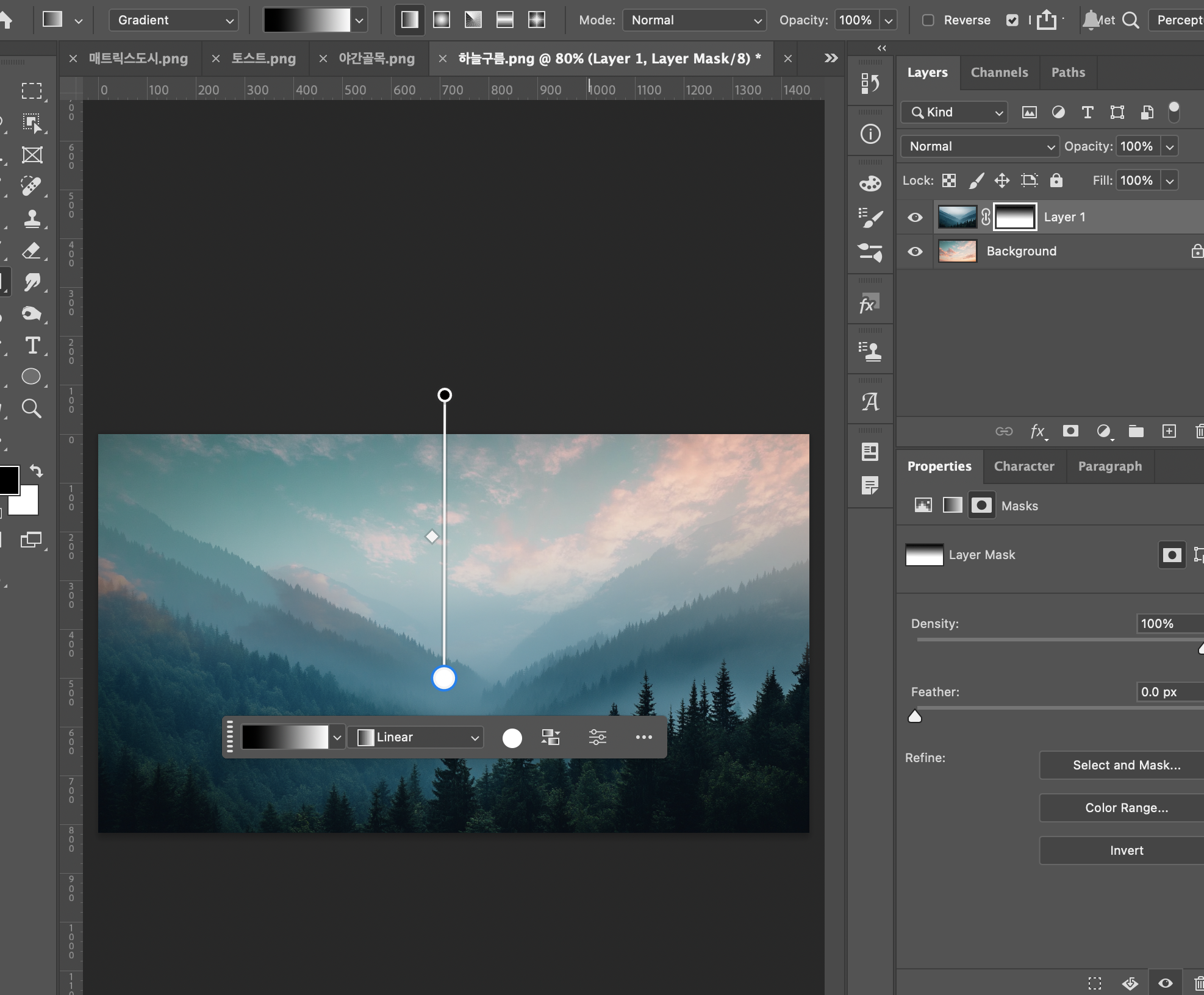

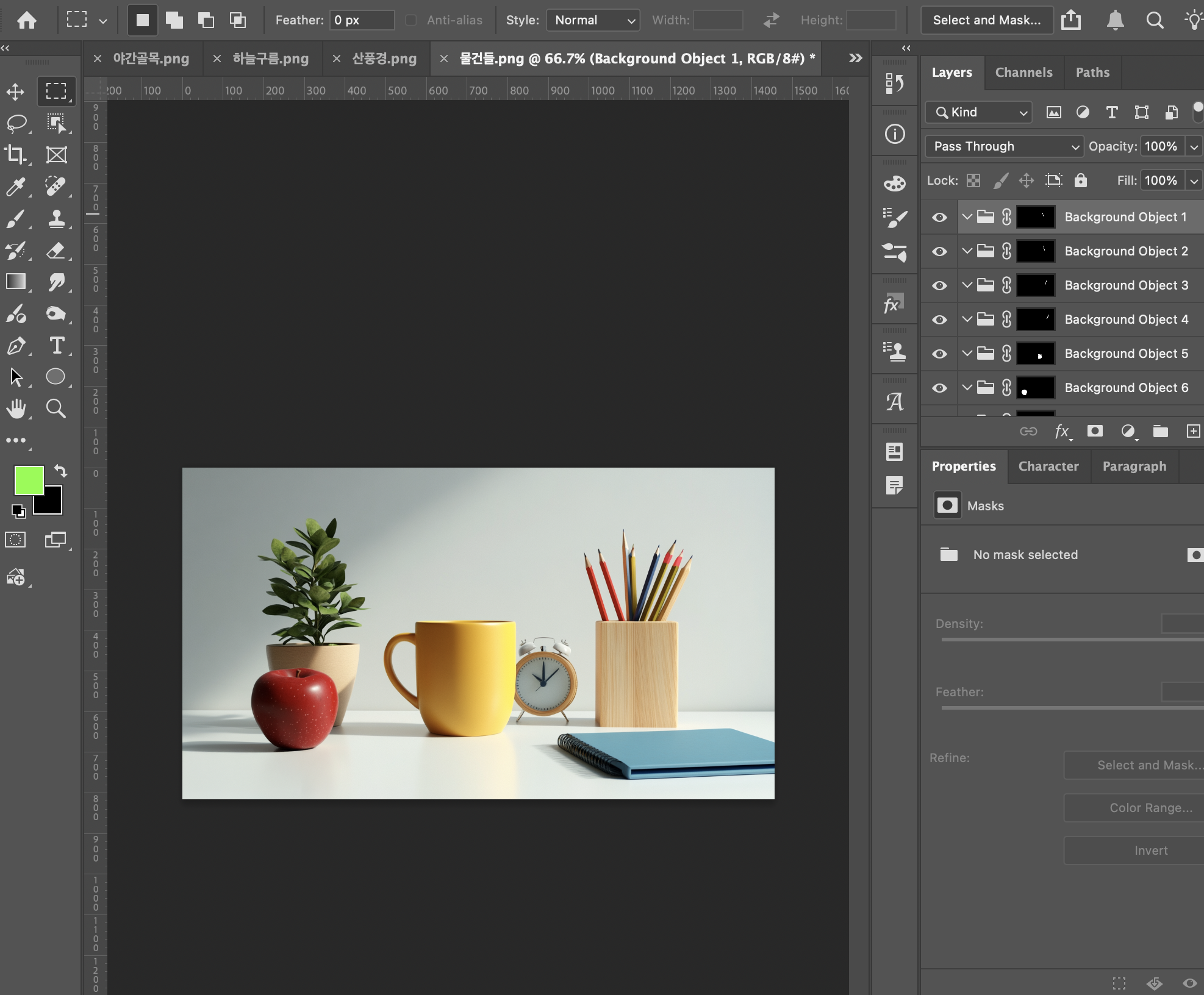
레이어 - Mask All objects 선택시 이미지 각각의 물건들을 딸 수 있음
창문에 풍경 집어넣기


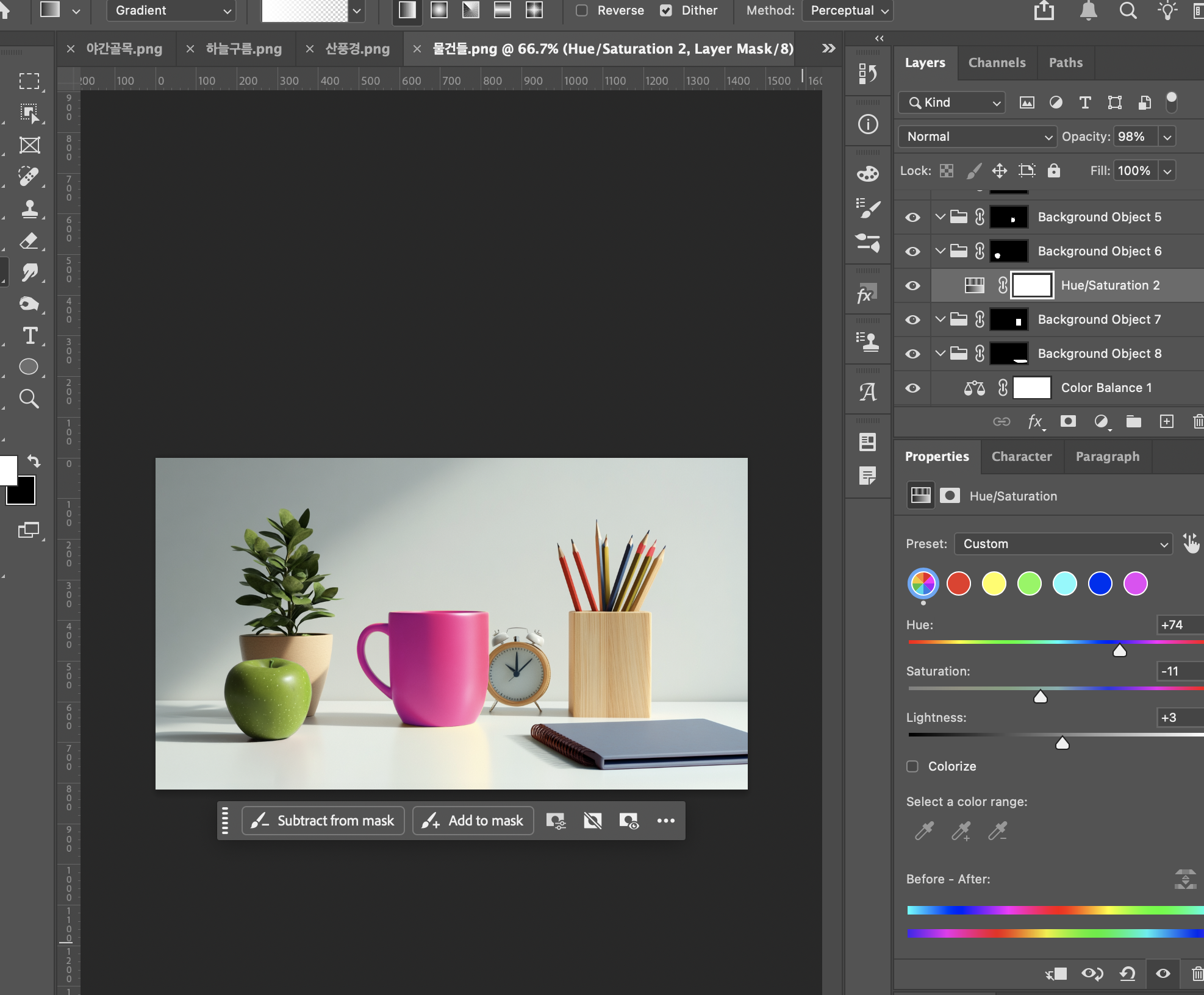
조정 레이어 사용하기
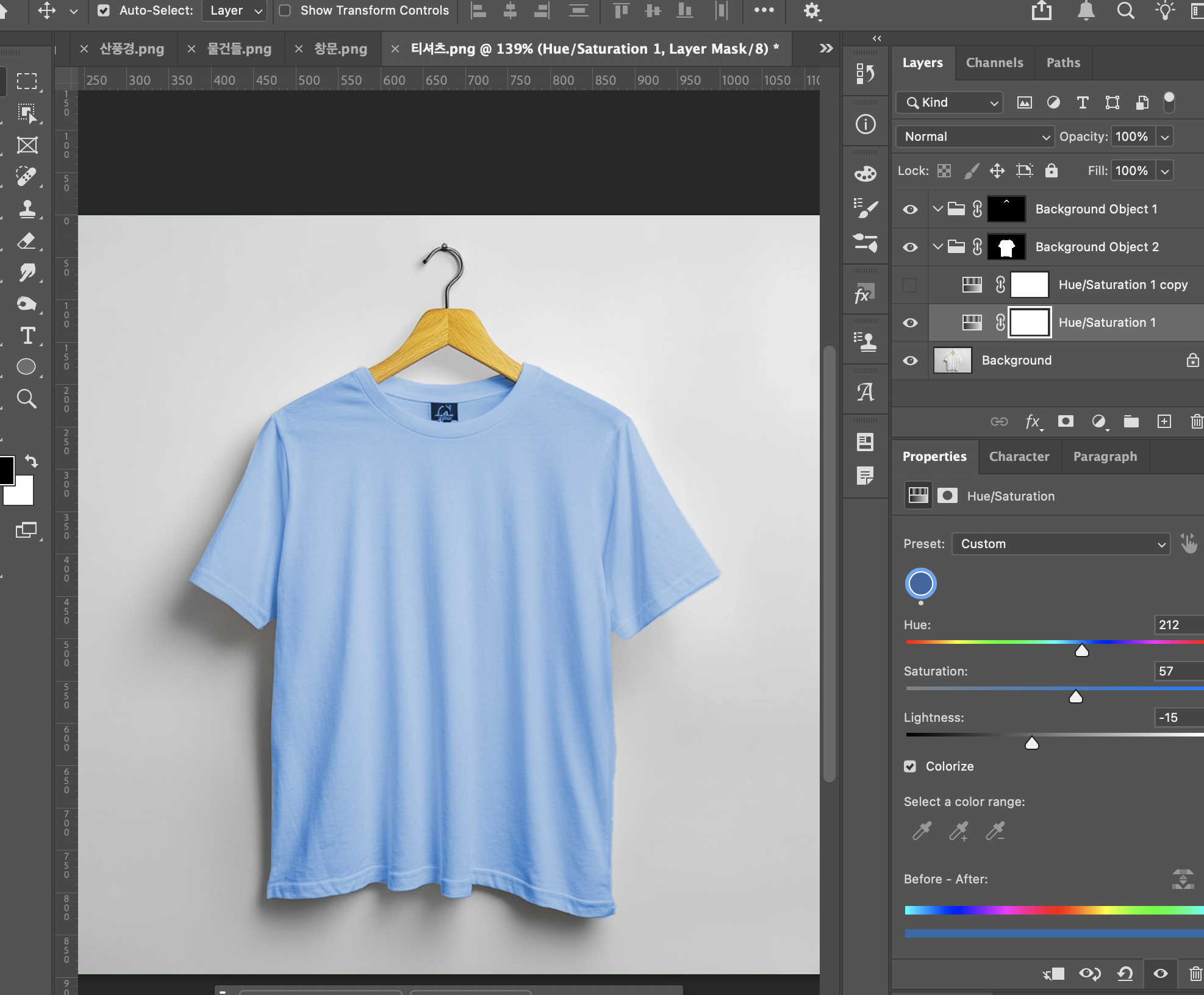
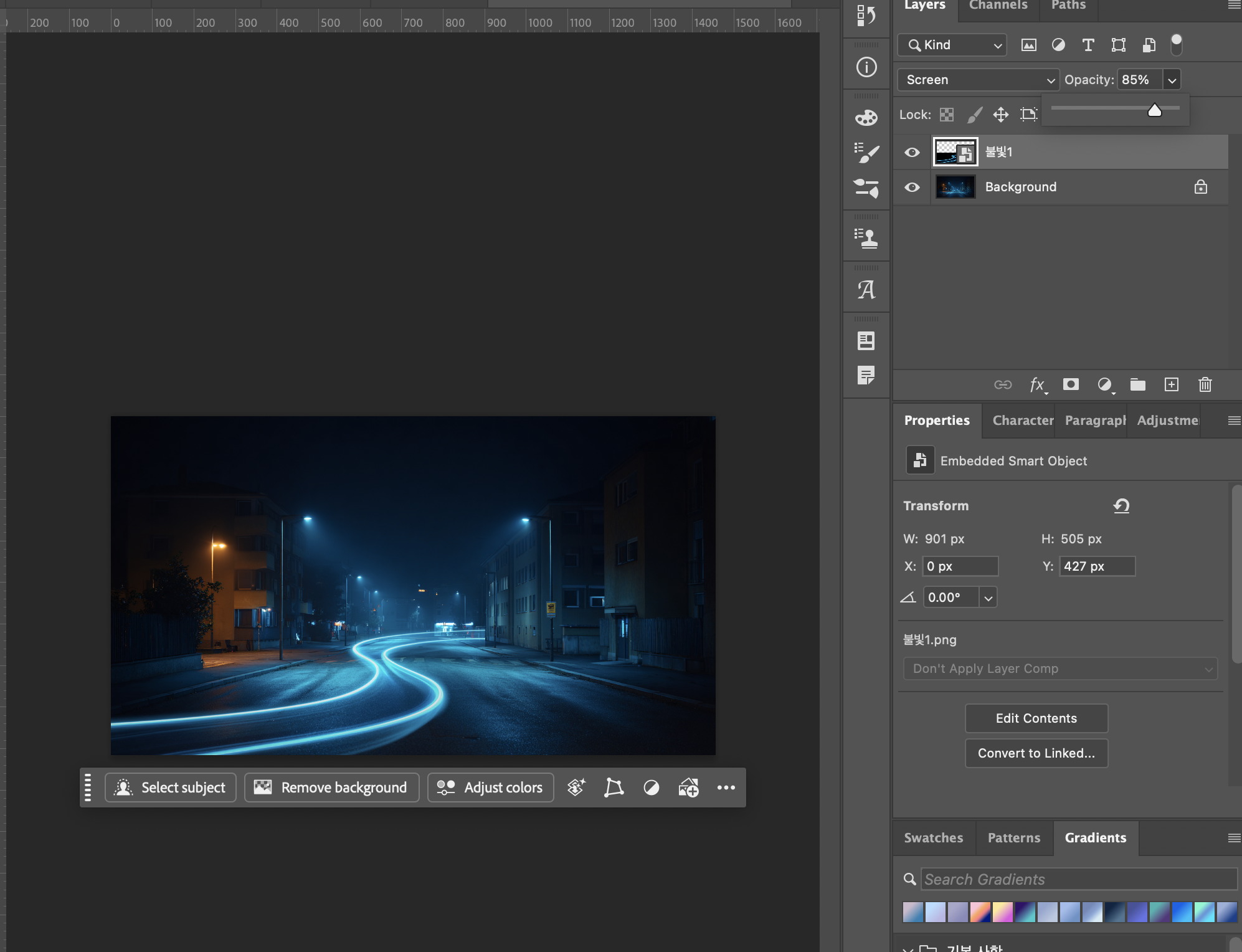
스마트 오브젝트 레이어
이미지를 확대하고 줄였을 때 손실이 없음 ( 원본을 안전하게 보관)
레이어 우클릭 스마트 오브젝트
목업 하는데 유용
자동으로 배경 인식하기
작업바 표시 > 창 - 상황 별 작업 표시줄
Alt 키 눌러서 마스킹 부분만 미리보기로 확인 가능
Shift 키 눌러서 마스킹 레이어 안보이게 할 수 있음
작업 바에서 배경 제거 후 페인트 표시로 바로 단색 배경 채울 수 있음
혹은 이미지를 넣어서 배경을 채우기도 가능

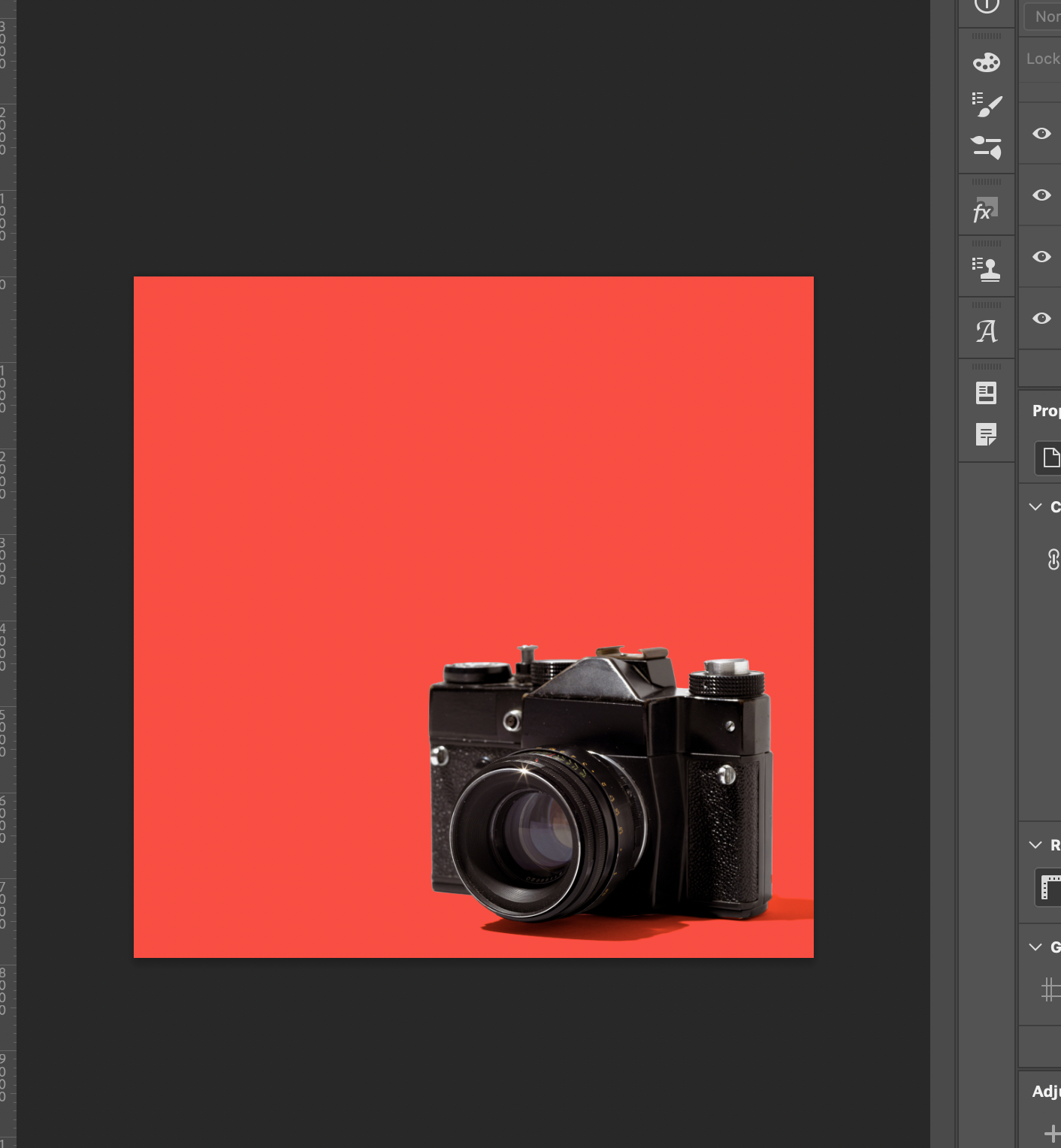
선택 도구 사용하기
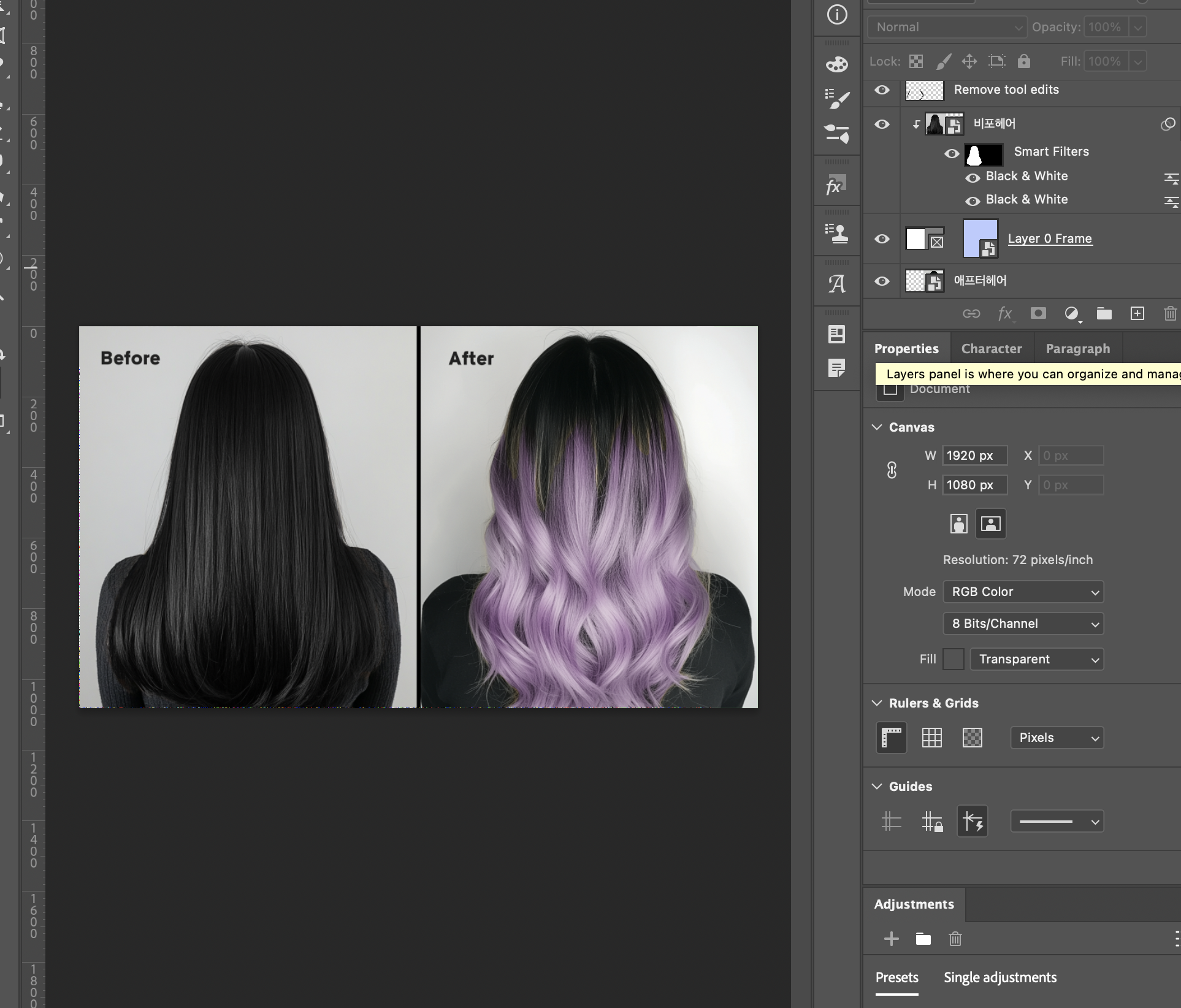
색상 범위
선택 - 색상 범위 - 특정 계열 색상 선택
(허용량 낮을 수록 정확한 색상, 높을 수록 비슷한 색상도 선택)
초점이 맞는 부분만 선택 > 선택 - 초점 영역
배경이 하늘이면 하늘만 인식 가능 > 선택 - 하늘
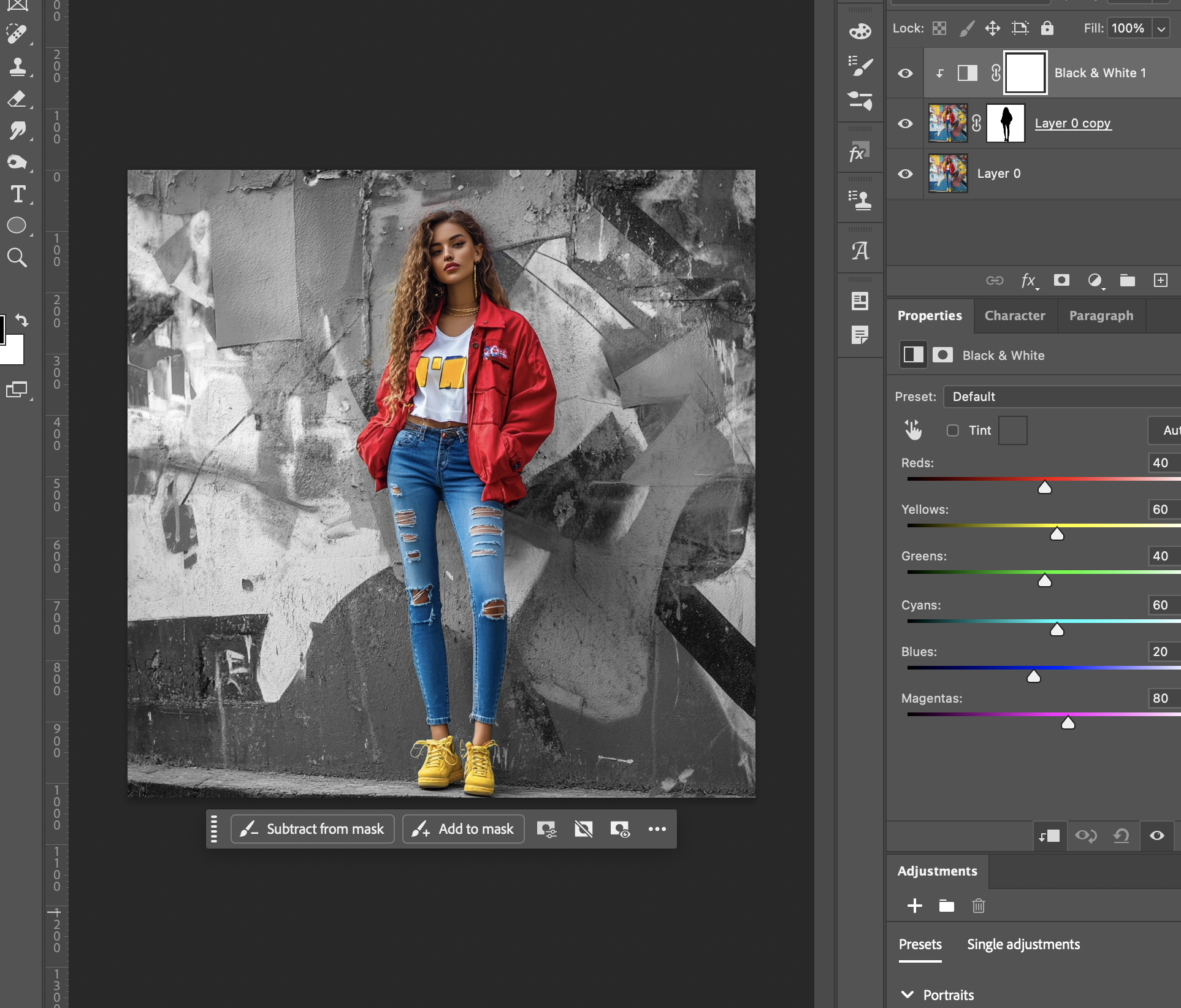

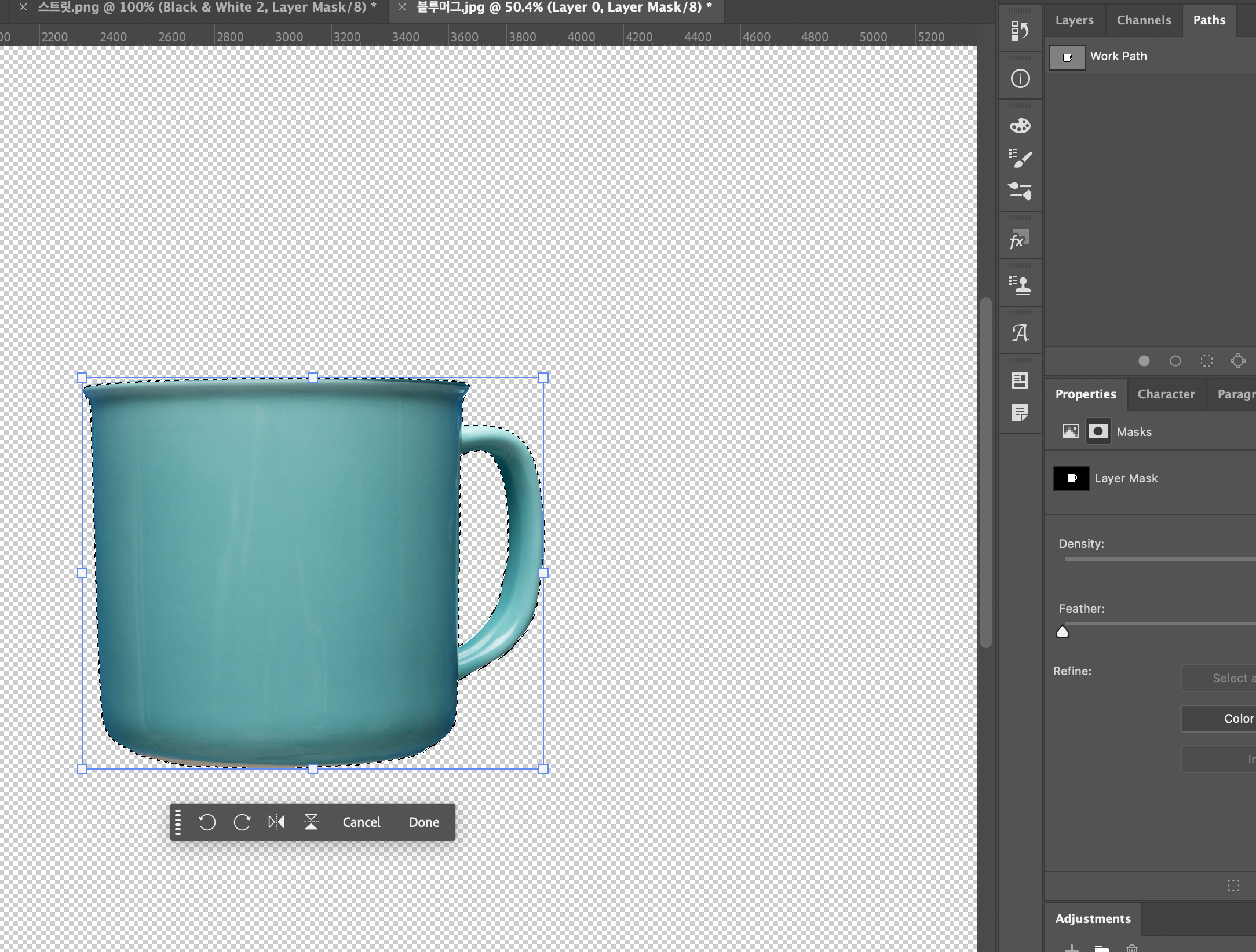
패스로 누끼 따기
Alt 키 눌러서 꺾이는 부분 조정
모양 오버랩 제외를 선택해야 컵의 손잡이가 뚫림
Ctrl+T와 패스 레이어 눌러서 선택
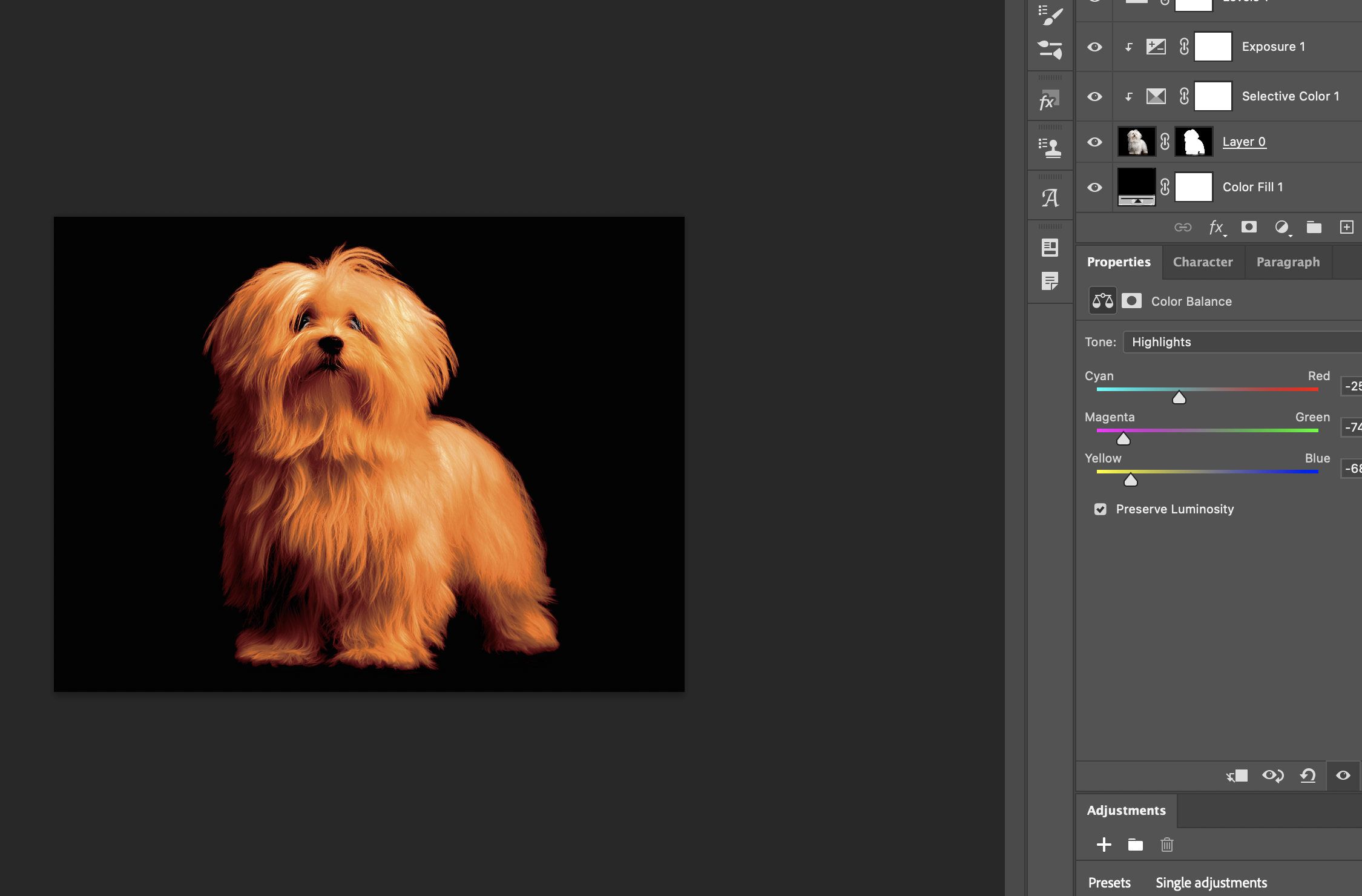
채널 누끼 따기
채널 패스 흑백 모드에서 가장 대비가 큰 채널 찾기, 그 채널 복사
Ctrl+L 레벨값 조정 어두운 부분 더 진하게, 밝은 부분 더 하얗게 대비 주기
Ctrl 누르고 복사한 레이어 선택, 다시 RGB 눌러주기, 레이어 패널로 돌아오기
레이어 마스크 만들기, Ctrl+I 반전 -조정레이어 - 단색 추가해서 배경색
마스크 영역만 볼 수 있도록 Alt 키 누른채로 마스크 선택
다각형 올가미 도구로 채울 영역을 선택
흰색 부어주기 (전경색 흰색으로 둔 상태로, Alt+delete 키 )
자석 올가미 도구를 활용해 인물 아웃라인을 선택하고 흰색으로 부어주기
조정레이어 > 단색 추가해서 배경색다각형 올가미 도구로 채울 영역을 선택
흰색을 부어주기 (전경색 흰색으로 둔 상태로, Alt+delete 키 )
자석 올가미 도구를 활용해 인물 아웃라인을 선택하고 흰색으로 부어주기
브러쉬 도구로도 보완해준 후에 다시 Alt + 마스크 클릭 해서 마스크 모드에서 빠져나오기
어색한 부분 펜 툴을 활용해서 라인을 따기 (Shift+마스크 클릭 하셔서 잠시 마스크를 감춰준 후에, 펜툴로 따고 펜툴을 선택 영역으로 만들어주기 - 그리고 다시 레이어로 돌아와서 Shift + 마스크 클릭 - 마스크에 흰 색으로 부어주기
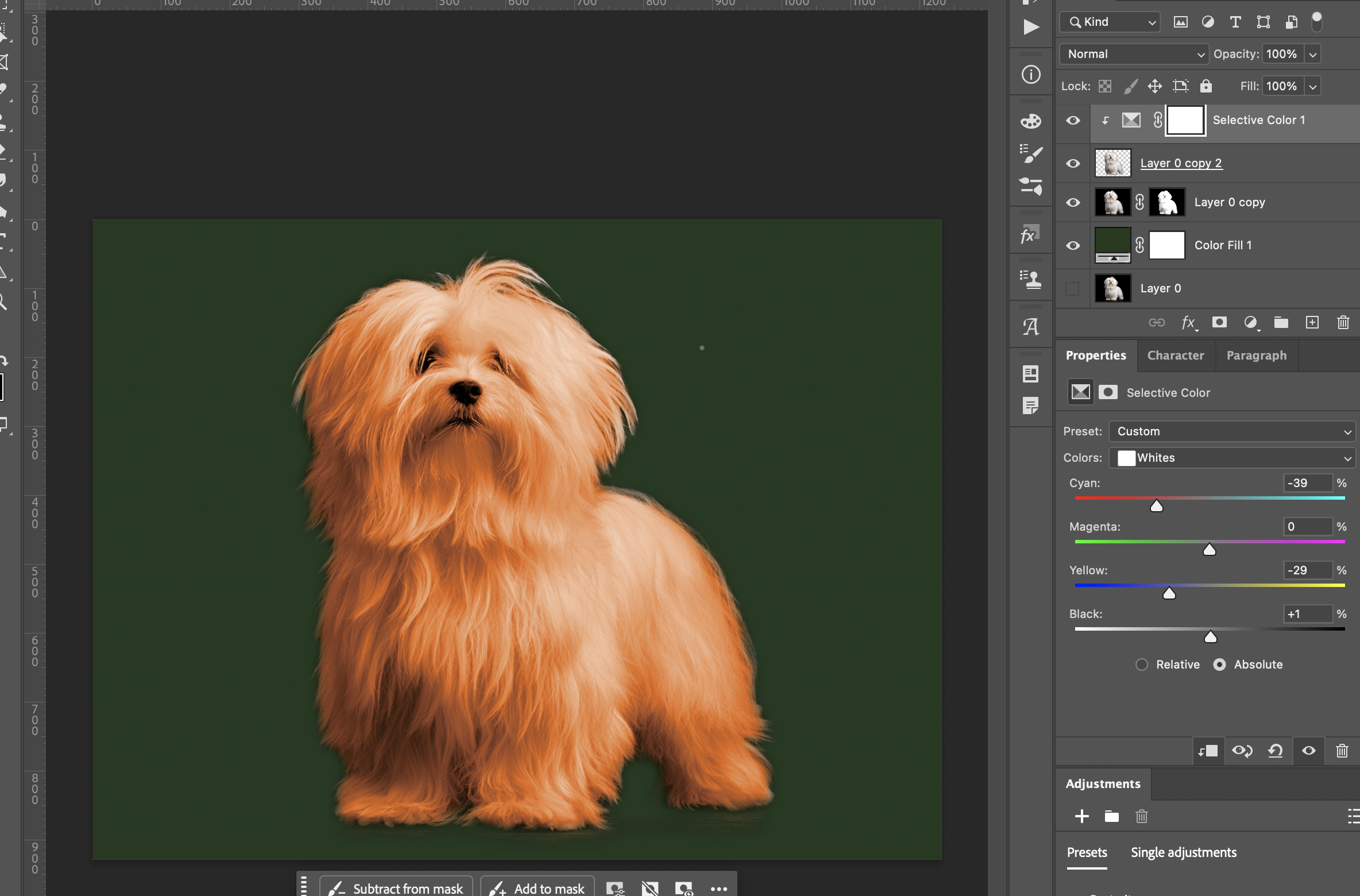
경계가 좀 더 잘 보이도록 배경 색상을 조금 더 어두운 색으로 바꿔주기
선택(Select) → 선택 및 마스크(Select and Mask) 창
매끄럽게, 페더 값, 대비, 가장자리 이동 값을 조정 (페더는 0.5 추천)
가장자리 이동 값을 마이너스로 설정하면 조금 더 가장자리가 안쪽으로 들어가서 경계선이 덜 부자연스러움
최종적으로 배경색 바꾸고 완성
디자인 감각 훈련 DAY 5 ✅
구도와 시선 흐름 분석
디자인 속 시선 이동과 정보 배치의 원리를 이해, 손으로 그리거나
간단한 화살표 도형을 이용해 시선 이동 경로를 직관적으로 표현
어떤 요소가 중심이 되는지, 시선이 어디서부터 어디로 이동하는지
기본 흐름을 인식, 흐름을 기준으로 정보 배치를 분석
달성하지 못한 학습 목표🗯️
All clear
오늘 학습 후기❗️
조금 더 진도를 많이 나갔으면 좋았을 것 같다
포토샵 기능들을 다시 한번 정리하는 시간을 갖고
기능을 어디에 쓰면 좋을 지 생각하면서 학습하게 되었다.
채널로 누끼따는 부분이 조금 헷갈려서
여러번 연습해봐야 할 것 같다.
다음 학습 목표💬
1. [Photoshop 기초] 5-1강 ~ 7-6강 수강
2. 디자인 감각 훈련 DAY6
'ai_디자이너_3기_부트캠프' 카테고리의 다른 글
| [본캠프] CH 2. 입문1_260107 (1) | 2026.01.07 |
|---|---|
| [본캠프] CH 1. 온보딩 6_260106 (0) | 2026.01.06 |
| [본캠프] CH 1. 온보딩 4_260102 (0) | 2026.01.02 |
| [본캠프] CH 1. 온보딩 3_251231 (0) | 2025.12.31 |
| [본캠프] CH 1. 온보딩 2_251230 (1) | 2025.12.30 |


